文章详情页
win7系统打开防火墙的方法步骤
浏览:196日期:2023-03-25 16:39:37
在我们使用电脑的时候经常会进行一些网页的浏览、软件下载等操作,在浏览器中进行这些操作的时候都是有一定的危险性的,访问一些不安全的网页就容易让病毒入侵到电脑中,这样的话就会导致电脑中病毒,所以我们可以开启Windows系统自带的防火墙功能,只是一些win7系统的用户不知道在其中要如何打开Windows防火墙,那么小编在接下来的教程中就跟大家分享一下具体的操作方法吧,感兴趣的朋友不妨一起来看看这篇方法教程,希望小编分享的这篇方法教程能够帮助到大家。

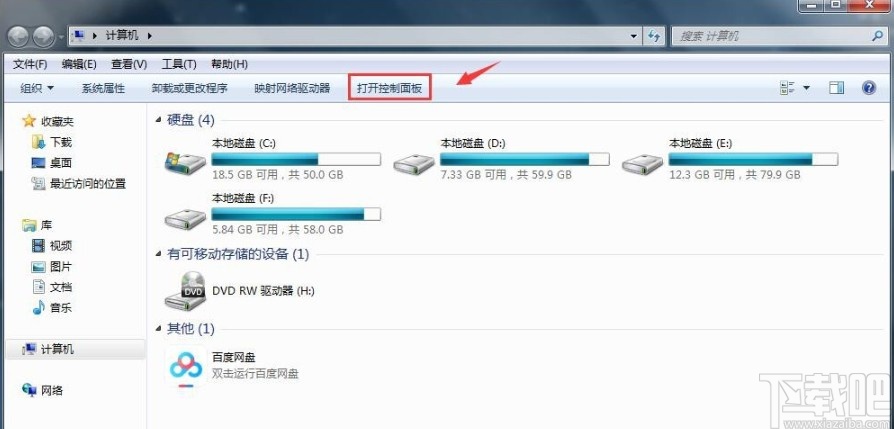
1.首先第一步在桌面上找到计算机图标,双击打开它,如下图中所示,打开之后进行下一步的设置操作。

2.接下来在打开出现的界面中,找到上方“打开控制面板”这个选项,找到之后点击进入到其中就可以查看控制面板内容了。
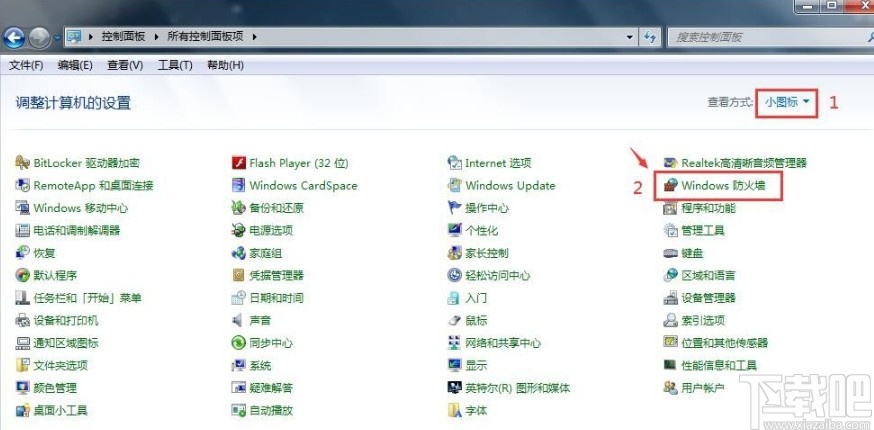
3.点击查看这个控制面板界面之后,在其中找到Windows防火墙这个选项,如下图中所示,找到之后点击进去。
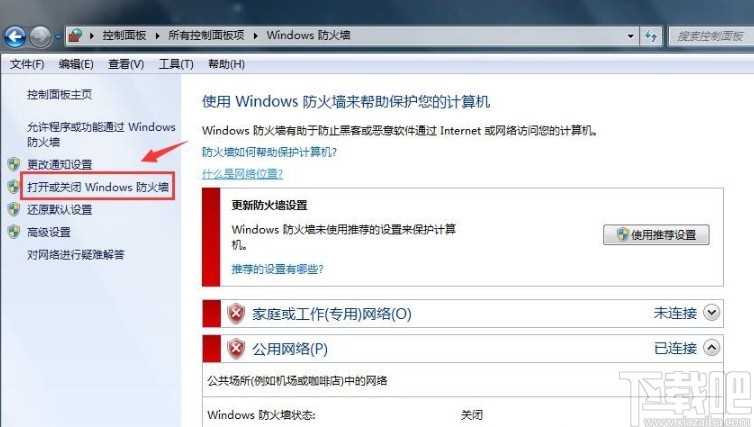
4.点击进入到其中之后,在左边界面中找到打开或关闭Windows防火墙这个选项点击进入,准备进行开启操作。
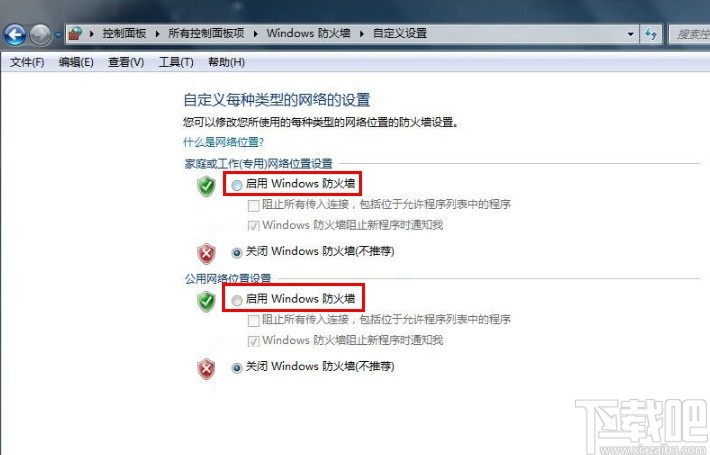
5.最后在这个界面中,我们可以看到选择的是关闭选项,我们切换选择为启用Windows这个选项即可,如下图中所示。
以上就是小编今天跟大家分享的使用win7系统的时候打开防火墙的具体操作方法,感兴趣的朋友赶紧试一试这个方法吧,希望这篇方法教程能够对大家有所帮助。
相关文章:
排行榜

 网公网安备
网公网安备