文章详情页
Win7本地连接的ip设置方法 Win7如何设置DNS服务器?
浏览:99日期:2022-11-08 11:27:56
Win7系统中默认情况下使用的是动态IP,开机后自动获取IP地址。有些情况下我们需要使用固定IP地址和DNS服务器,那么如何把IP地址设置为固定的呢?下面就来介绍一下Win7如何进行本地连接的ip和DNS服务器设置。
修改本地连接IP地址的方法:
1、查看你电脑的本地连接是否为未识别的网络或者提示正在获取IP地址,下面以Win7为例。
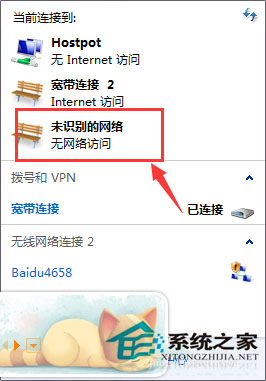
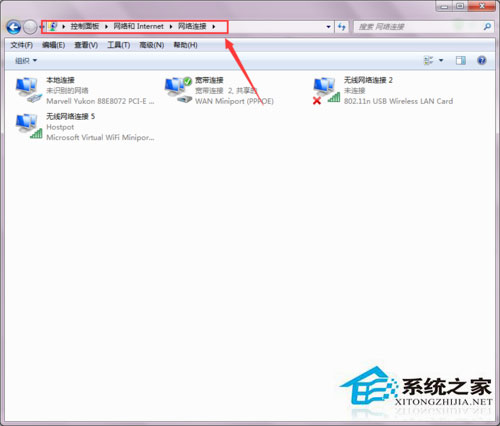
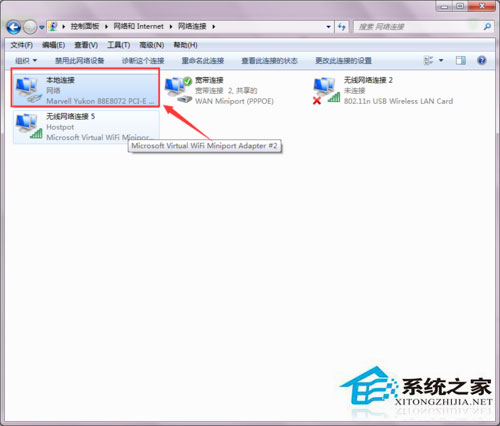
2、依次打开控制面板——网络和Internet——网络连接。
3、本地连接——属性,打开本地连接属性。
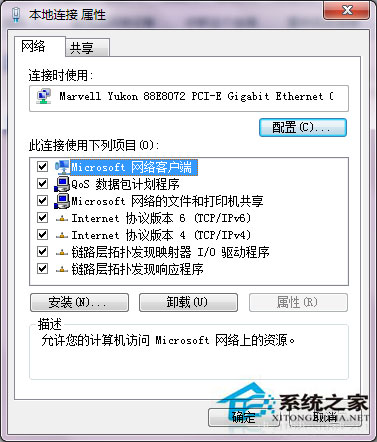
4、在此链接使用下列项目中选中Internet协议版本4(TCP/IPv4),打开其属性。
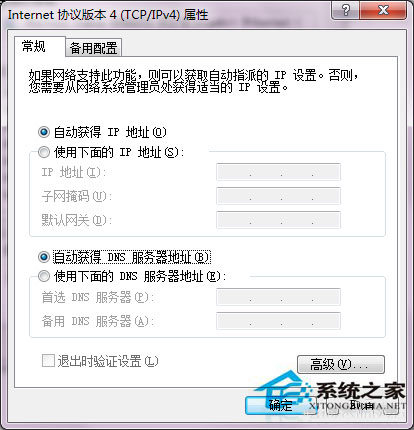
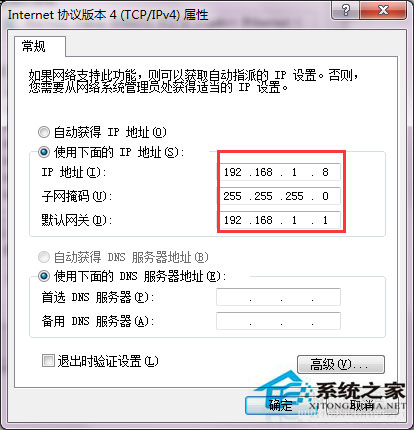
5、在TCP/IPv4中,把自动获取IP地址更改为使用下面的IP地址,设置参见下图
IP地址设置为:192.168.1.8
子网掩码:255.255.255.0
默认网关:192.168.1.1
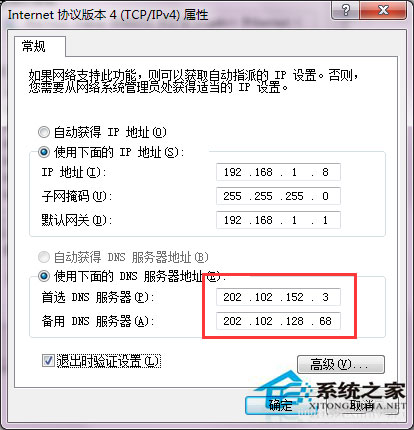
6、把自动获取DNS地址更改为使用下面的DNS地址。
首选DNS服务器:202.102.152.3
备用DNS服务器:202.102.128.68
7、确定修改以后可以看到本地连接重新连接,连接成功后显示为网络,此时本地连接的IP地址设置成功。
以上就是Win7进行本地连接的ip和DNS服务器设置的方法了,使用静态IP并不影响网络,你仍然可以正常上网。
相关文章:
1. 统信UOS终端窗口怎么设置总在最前? UOS置顶终端窗口的技巧2. Fedora系统怎么开启夜灯? Linux使用夜灯的技巧3. Win11内存不足导致永劫无间闪退解决方法4. UOS文档查看器怎么添加书签? UOS添加书签的三种方法5. win11电脑关机鼠标灯还亮怎么解决? win11关机后鼠标灯还亮解决方法6. Linux Mint系统背景图片怎么更换? Linux更换桌面背景的技巧7. Win11系统的色盲模式如何设置开启? win11色盲模式的使用方法8. 如何更改Win11中用户/组织名称? Win11修改组织名和用户名的技巧9. Fedora怎么设置主菜单快捷键? Fedora快捷键的设置方法10. 笔记本win8系统如何重装?笔记本电脑重装win8系统操作教程
排行榜

 网公网安备
网公网安备