文章详情页
win10系统禁用摄像头的具体操作方法
浏览:229日期:2023-03-24 16:36:09
win10系统是现在比较普遍使用的Windows操作系统,用户在操作电脑的时候经常会需要用到一些其他的外部设备,比如外连的耳机、摄像头等等,在连接这些设备之后,如果不想使用了可以直接在系统中禁用,这样就不需要断开它们之间的连接,下一次使用也比较方便,不过很多用户还不知道在win10系统中要怎么禁用摄像头,那么接下来小编就跟大家分享一下win10系统中禁用摄像头的具体操作方法吧,感兴趣的朋友不妨一起来看看这篇教程,希望这篇教程能够帮助到大家。

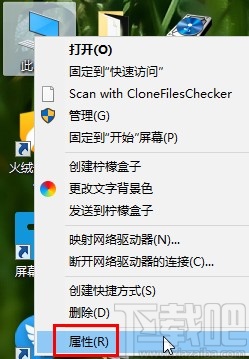
1.首先第一步我们打开系统的界面,找到此电脑图标之后使用鼠标右键点击它,点击打开菜单中的属性这个选项。
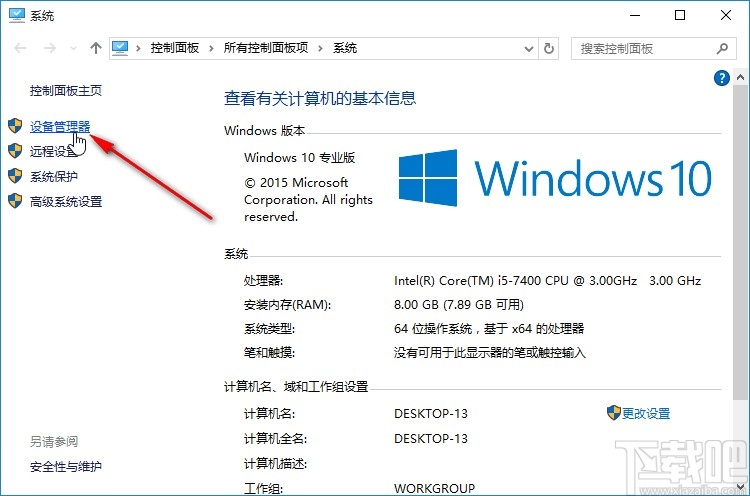
2.打开属性之后的界面如下图中所示,我们可以在左边的这些操作选项中找到“设备管理器”这个选项,然后点击它。
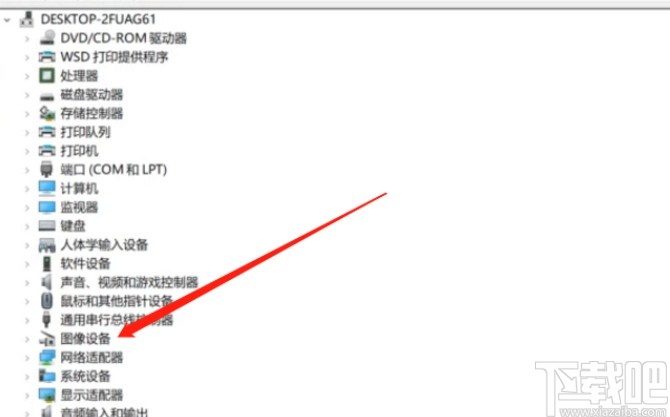
3.点击这个设备管理器之后打开设备管理器界面,在其中找到图像设备这个选项,摄像头设备就在其中。
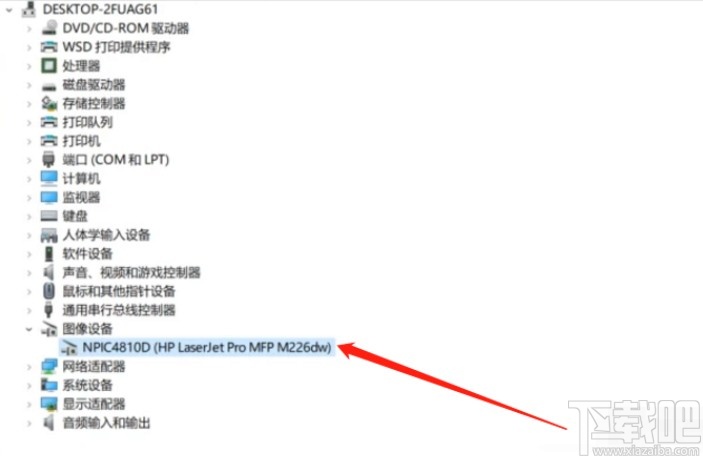
4.打开这个图像设备之后,接下来就可以看到电脑上目前连接的摄像设备了,选中之后使用鼠标右键点击它。
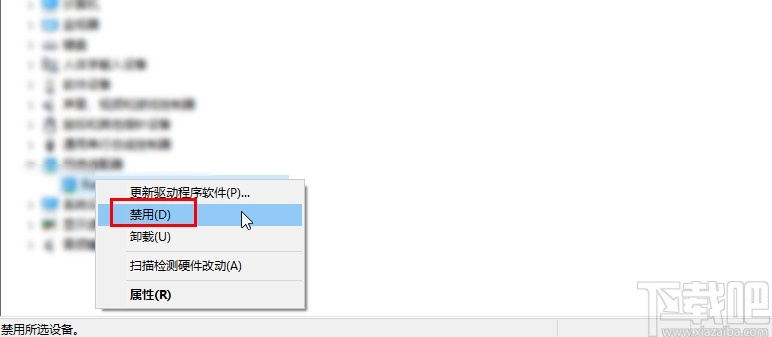
5.使用鼠标右键点击这个设备之后,在打开的这个菜单选项中选择禁用这个选项并点击。
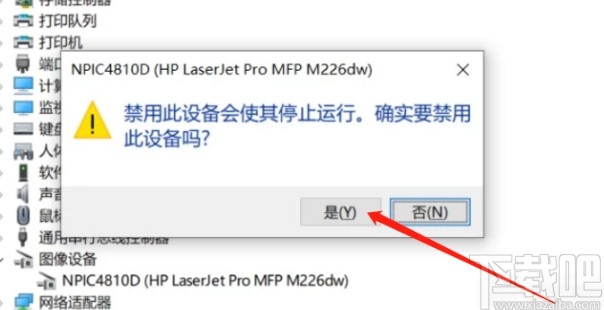
6.点击禁用之后接下来就会出现一个询问我们是否确定禁用该设备的界面,点击其中的“是”按钮确定禁用即可。
以上就是小编今天跟大家分享的使用win10系统的时候禁用摄像头的具体操作方法,感兴趣的朋友不妨一起来看看这篇教程,希望这篇教程能够帮助到大家。
相关文章:
排行榜
 网公网安备
网公网安备