文章详情页
win10系统解决CPU资源高的方法
浏览:166日期:2023-03-24 16:29:07
win10系统是一款经典实用的操作系统,这款操作系统给用户提供了很多实用的功能,可以帮助用户更加轻松简单的使用电脑。我们在操作电脑系统的过程中,如果在电脑中打开太多的软件,或者电脑内存占用过多,就会出现电脑CPU资源过高的情况,这会影响电脑的运行效率,因此我们需要解决这个问题,从而加快电脑的运行速度。但是有很多朋友不知道怎么解决,所以接下来小编就给大家详细介绍一下win10系统解决CPU资源高的具体操作方法,有需要的朋友可以看一看并收藏起来。

1.首先打开电脑,我们在电脑桌面的左下角找到开始图标按钮并右击,会出现一个下拉框,在下拉框中选择“运行”选项。

2.然后界面上就会出现一个运行窗口,我们在窗口中输入“services.msc”命令,再点击窗口底部的“确定”按钮即可。

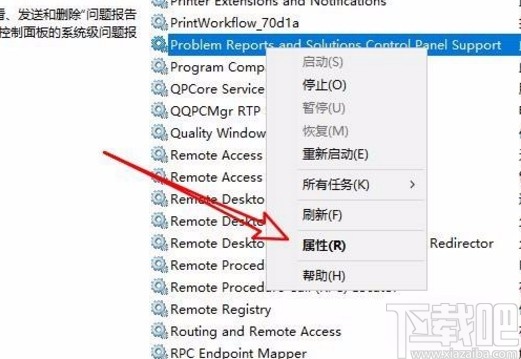
3.接着界面上就会出现一个系统服务窗口,我们在窗口中找到Problem Reports and Solution Control Panel Support服务项并右击,其旁边会出现一个下拉列表,我们在下拉列表中选择“属性”选项。
4.接下来我们在界面上就会看到下图所示的窗口,在窗口左上角点击“常规”选项,并在窗口下方点击“停止”按钮。

5.最后在窗口中点击“启动类型”选项后面的下拉按钮,我们在下拉框中选择“禁用”选项,再点击窗口底部的“确定”按钮,就可以解决CPU资源高的问题了。

以上就是小编给大家整理的win10系统解决CPU资源高的具体操作方法,方法简单易懂,有需要的朋友可以看一看,希望这篇教程对大家有所帮助。
相关文章:
排行榜

 网公网安备
网公网安备