文章详情页
win10系统设置休眠时间的方法
浏览:225日期:2023-03-24 11:31:23
电脑在我们的生活中越来越重要,人们使用电脑进行工作、看电影、玩游戏等。操作系统是电脑的核心部分,而win10系统是当前使用得最为广泛的操作系统。我们在使用电脑的过程中,常常会因为某些原因中途离开电脑。为了能够节省电脑用电,我们可以设置休眠时间,这样在离开电脑一段时间后,电脑就会进入睡眠状态,从而达到省电的目的。鉴于很多朋友不知道怎么办,那么接下来小编就给大家详细介绍一下win10系统设置休眠时间的具体操作方法,有需要的朋友可以看一看。

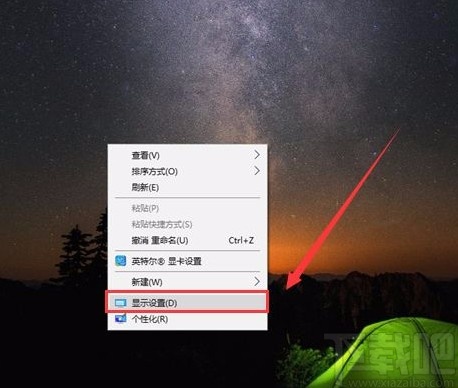
1.首先打开电脑,我们在电脑桌面上的空白处点击鼠标右键,界面上会出现一个下拉框,在下拉框中选择“显示设置”选项。
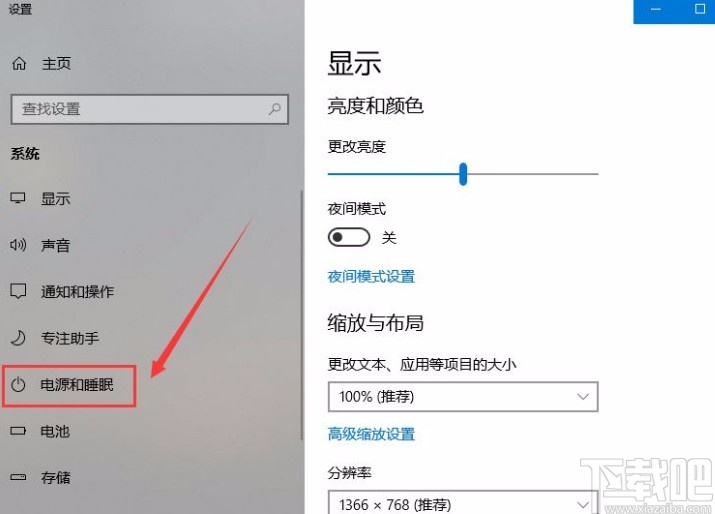
2.然后就会进入到显示设置页面,我们在页面左侧找到“电源和睡眠”选项,点击它即可进行下一步操作。
3.接着就可以在界面上找到“睡眠”选项,该选项下方有两个下拉按钮,我们分别点击这两个下拉按钮即可。
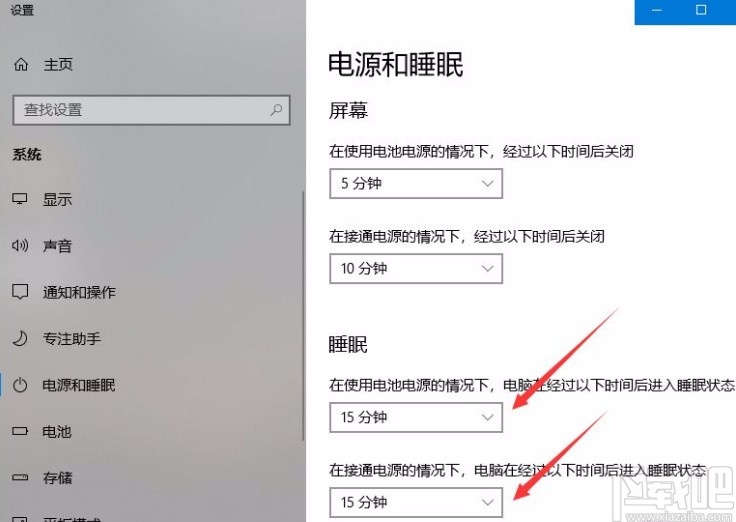
4.点击下拉按钮后,界面上就会出现时间选项下拉列表,我们根据自己的需要就可以在下拉列表中设置休眠时间了。

以上就是小编给大家整理的win10系统设置休眠时间的具体操作方法,方法简单易懂,有需要的朋友可以看一看,希望这篇教程对大家有所帮助。
相关文章:
1. Win10系统Adobe Flash Player失效如何解决?解决Adobe Flash Player失效方法分享2. Win10系统下QQ传输文件卡住了怎么办?3. Win10系统中安装Active Directory具体操作方法介绍4. Win10系统IE浏览器兼容性在什么位置设置5. Win10系统运行在哪里打开?6. Win10系统中添加以及删除开机启动项具体操作步骤7. Win10系统如何设置时间同步间隔?修改时间同步频率的方法8. 戴尔XPS 15 9575笔记本怎么安装win10系统 安装win10系统步骤介绍9. win10系统设置组策略禁止域成员计算机更改账户的方法10. Win10系统笔记本电脑卡住不动怎么办?Win10电脑桌面卡死了怎么解决?
排行榜

 网公网安备
网公网安备