文章详情页
win10系统还原隐藏任务栏的方法
浏览:252日期:2023-03-24 10:37:59
win10系统是一款非常经典的操作系统,该系统在性能以及功能等方面都做了很大的改进,是当前使用得最为普遍的操作系统。我们在操作这款系统的过程中,可以看到界面下方有一个任务栏,很多常用操作都可以放在任务栏中。但是有时候会不小心将任务栏给隐藏起来,这会给我们使用电脑造成不便,因此需要将隐藏的任务栏给调出来。鉴于很多小伙伴都不知道怎么对其操作,那么接下来小编就给大家详细介绍一下win10系统还原隐藏任务栏的具体操作方法,有需要的朋友可以看一看。
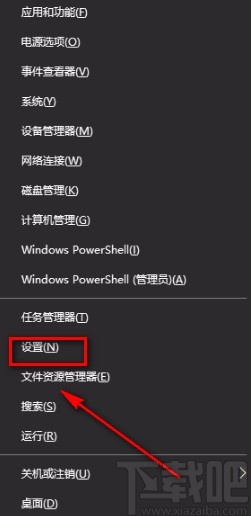
1.首先在键盘上点击“win+x”快捷键,界面上就会出现一个下拉列表,我们在下拉列表中选择“设置”选项。
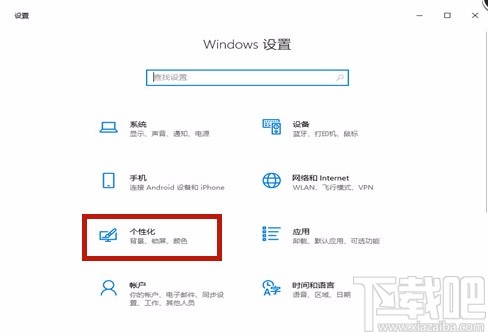
2.然后界面上就会出现一个设置页面,我们在页面上找到“个性化”选项,点击它即可进行下一步操作。
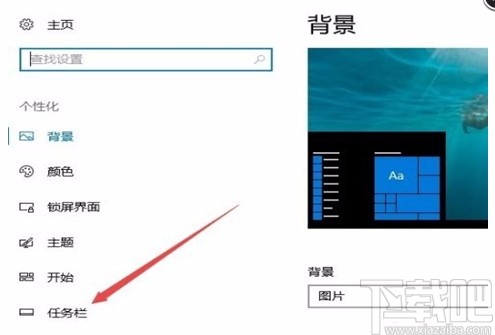
3.接着就会进入到个性化页面,我们在页面左侧找到“任务栏”选项,点击该选项,界面上就会出现相应的操作选项。
4.接下来就可以在界面上找到“在桌面模式下自动隐藏任务栏”选项,该选项下方有一个开关按钮,我们点击该按钮将其关闭。
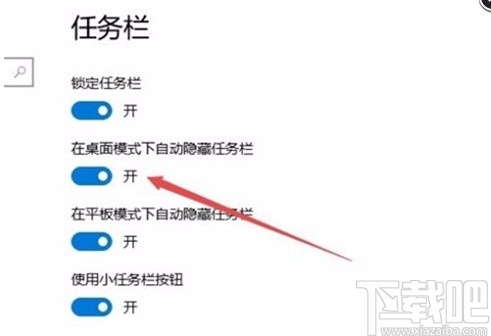
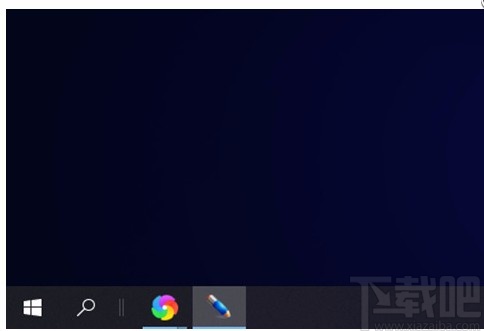
5.完成以上所有步骤后,我们就成功将隐藏的任务栏调出来了,如下图所示,大家可以作为参考。
以上就是小编给大家整理的win10系统还原隐藏任务栏的具体操作方法,方法简单易懂,有需要的朋友可以看一看,希望这篇教程对大家有所帮助。
相关文章:
1. Win10系统运行在哪里打开?2. 解决win10系统重置网络之后无法上网的方法3. 戴尔XPS 15 9575笔记本怎么安装win10系统 安装win10系统步骤介绍4. 惠普EliteBook 1040 G4笔记本怎么安装win10系统 安装win10系统步骤分享5. Win10系统Adobe Flash Player失效如何解决?解决Adobe Flash Player失效方法分享6. Win10系统下QQ传输文件卡住了怎么办?7. Win10系统如何设置时间同步间隔?修改时间同步频率的方法8. Win10系统中安装Active Directory具体操作方法介绍9. Win10鼠标滑轮灵敏度怎么设置?Win10系统设置滑轮灵敏度的方法10. Win10系统中添加以及删除开机启动项具体操作步骤
排行榜
 网公网安备
网公网安备