文章详情页
win10系统设置局域网共享文件的方法
浏览:243日期:2023-03-24 10:21:57
win10系统是当前使用得最为普遍的电脑操作系统,该系统在以往版本的系统上做了很大的改进,操作界面更加人性化,操作起来也更加简单。我们在使用这款操作系统的过程中,很多时候都会传输文件给他人。而且在工作中,很多公司会使用内网来传输文件,这样文件传输的速度会很快。但是有很多朋友不知道怎么在局域网内共享文件,针对这样的问题,接下来小编就给大家详细介绍一下win10系统设置局域网共享文件的具体操作方法,有需要的朋友可以看一看并收藏起来。

1.首先点击桌面左下角的开始图标按钮,在出现的开始菜单窗口的左侧找到齿轮状设置按钮,我们点击该按钮就可以进入到设置页面。

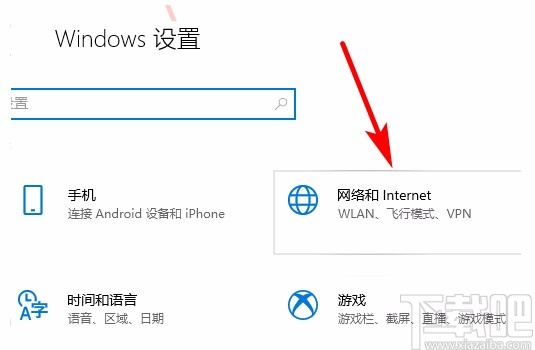
2.接着在设置页面中,我们在页面上找到“网络和Internet”选项,点击该选项就可以进入到下一个操作界面中。
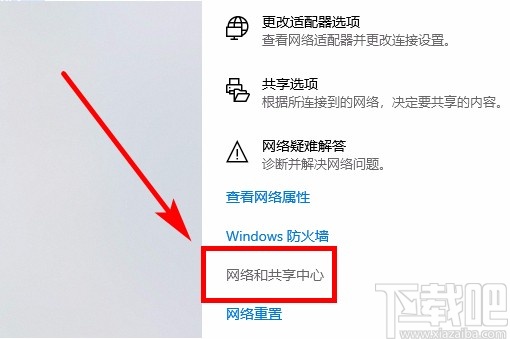
3.随后就会看到下图所示的界面,我们在界面上找到“网络和共享中心”选项,点击该选项再进行下一步操作。
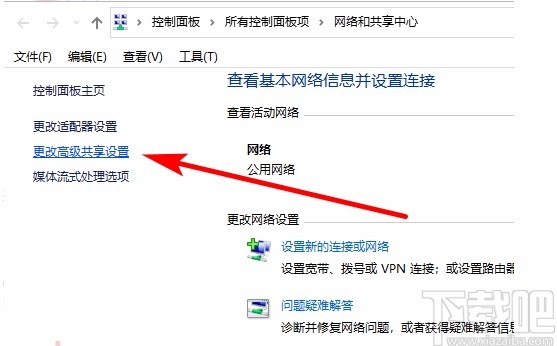
4.然后就会进入到网络和共享中心页面,我们在页面左侧找到“更改高级共享设置”选项,点击它就可以了。
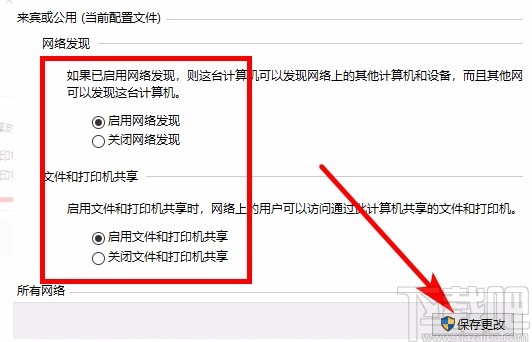
5.接下来在界面上找到“网络发现”和“文件和打印机共享”两个选项,分别在两个选项下方选择“启用网络发现”和“启用文件和打印机共享”,并点击界面右下方的“保存更改”按钮。
6.紧接着我们在电脑中找到需要共享的文件并右击,并在出现的下拉列表中选择“属性”选项。
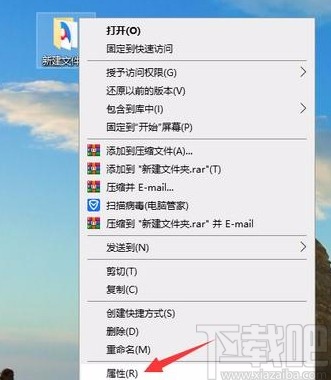
7.之后界面上就会出现一个属性窗口,我们在窗口上方点击“共享”选项卡,并在其下方选择“共享”选项。

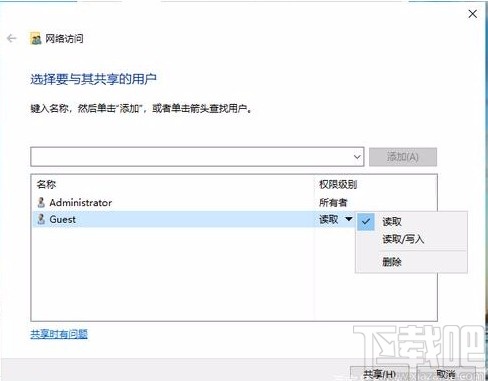
8.最后就会进入到网络访问页面,我们在页面上选择需要共享文件的用户,并点击页面右下角的“共享”按钮即可在局域网内共享文件了。
以上就是小编给大家整理的win10系统设置局域网共享文件的具体操作方法,方法简单易懂,有需要的朋友可以看一看,希望这篇教程对大家有所帮助。
相关文章:
1. Win10系统下QQ传输文件卡住了怎么办?2. win10系统开启开发者模式的方法3. win10系统兼容ps版本介绍4. 戴尔XPS 15 9575笔记本怎么安装win10系统 安装win10系统步骤介绍5. win10系统设置组策略禁止域成员计算机更改账户的方法6. 惠普EliteBook 1040 G4笔记本怎么安装win10系统 安装win10系统步骤分享7. 解决win10系统重置网络之后无法上网的方法8. Win10系统Adobe Flash Player失效如何解决?解决Adobe Flash Player失效方法分享9. Win10鼠标滑轮灵敏度怎么设置?Win10系统设置滑轮灵敏度的方法10. Win10系统中安装Active Directory具体操作方法介绍
排行榜

 网公网安备
网公网安备