文章详情页
win10系统将控制面板放到桌面的方法
浏览:214日期:2023-03-24 10:08:43
win10系统是现在比较常用的一个电脑操作系统,在使用的时候有很多功能设置需要在控制面板中找到,而通过开始菜单来点击控制面板会比较麻烦,这样的话可以将控制面板的快捷方式添加到系统桌面,想要使用的时候直接使用鼠标双击点击打开即可,不过很多用户的系统桌面都没有控制面板图标,也不知道要如何操作添加这个图标,那么小编就来跟大家分享一下在win10系统中将控制面板放到桌面的具体操作方法吧,感兴趣的朋友不妨一起来看看这篇教程,希望能帮到大家。

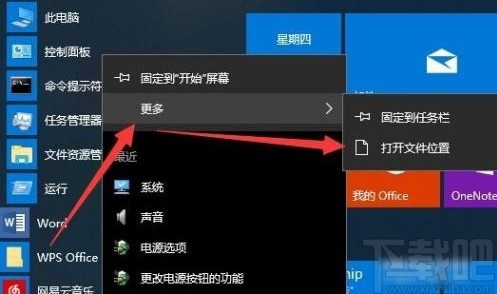
1.首先第一步我们打开开始菜单之后,找到控制面板使用右键点击,然后选择更多选项,再点击它子菜单中的“打开文件位置”。
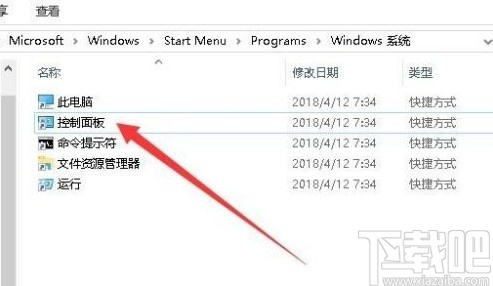
2.点击打开控制面板所在的位置之后,下一步使用鼠标右键点击它,点击之后会出现一个菜单界面。
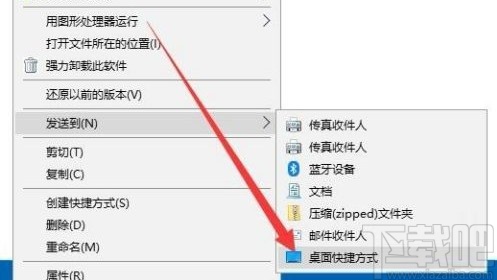
3.出现这个菜单界面之后,我们找到其中的桌面快捷方式这个选项,找到之后点击它就可以将控制面板创建一个快捷方式到桌面。
4.最后控制面板的快捷方式创建到桌面之后,就可以在系统桌面上找到控制面板了,想要使用的时候直接双击即可。

以上就是小编今天跟大家分享的使用win10系统的时候将控制面板放置到桌面的具体操作方法了,还不知道要如何操作的朋友赶紧试一试这个方法吧,希望能帮到大家。
上一条:win10系统关闭文件预览的方法下一条:win10系统打开运行窗口的方法
相关文章:
1. 戴尔XPS 15 9575笔记本怎么安装win10系统 安装win10系统步骤介绍2. Win10鼠标滑轮灵敏度怎么设置?Win10系统设置滑轮灵敏度的方法3. 惠普EliteBook 1040 G4笔记本怎么安装win10系统 安装win10系统步骤分享4. Win10系统360浏览器搜索引擎被劫持解决方法 5. 解决win10系统重置网络之后无法上网的方法6. 华硕畅370tp370ql笔记本使用大白菜u盘如何安装win10系统?安装win10系统步骤介绍7. Win10系统中安装Active Directory具体操作方法介绍8. win10系统开启开发者模式的方法9. win10系统最好用版本详细介绍10. win10系统设置组策略禁止域成员计算机更改账户的方法
排行榜
 网公网安备
网公网安备