文章详情页
win10系统清理旧系统文件的方法
浏览:228日期:2023-03-24 08:57:05
win10系统是一款既实用又经典的电脑操作系统,它的操作界面做了很大的改进,同时性能也更加稳定,操作起来非常的简单。在日常生活中,我们常常会因为某些原因而重装系统。在电脑重新安装系统后,系统上会留下旧系统的文件,这些文件是比较占用电脑的内存资源的,如果不需要这些文件,就可以将它们清理掉,以达到释放磁盘空间的目的。鉴于很多朋友不会对其操作,那么接下来小编就给大家详细介绍一下win10系统清理旧系统的具体操作方法,有需要的朋友可以看一看。

1.首先打开电脑,我们在电脑桌面上找到“此电脑”快捷图标,双击该图标就可以进入到此电脑页面中。

2.进入到此电脑页面后,我们在页面上选择需要清理旧系统文件的磁盘并右击,旁边会出现一个下拉框,在下拉框中选择“属性”选项。
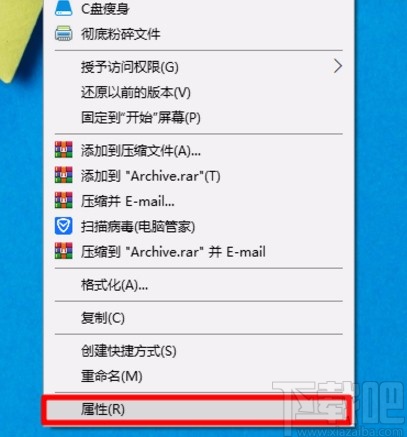
3.然后界面上就会出现一个属性窗口,我们在窗口右侧找到“磁盘清理”按钮,点击该按钮就可以了。
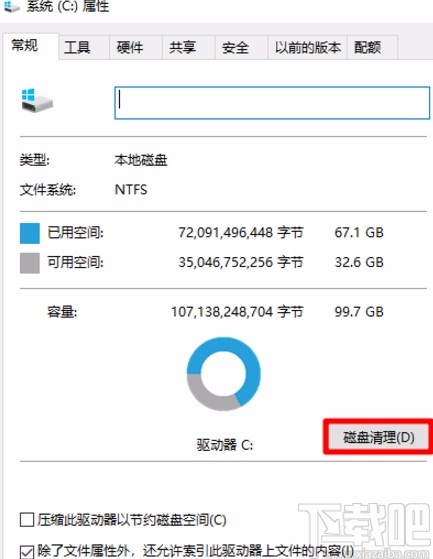
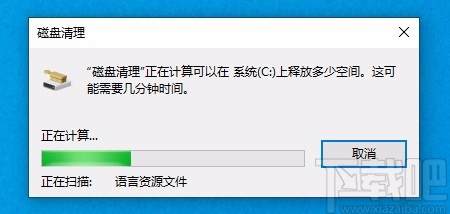
4.接下来界面上就会出现一个磁盘清理窗口,此时正在自动计算当前的磁盘可以释放多少空间,如下图所示。
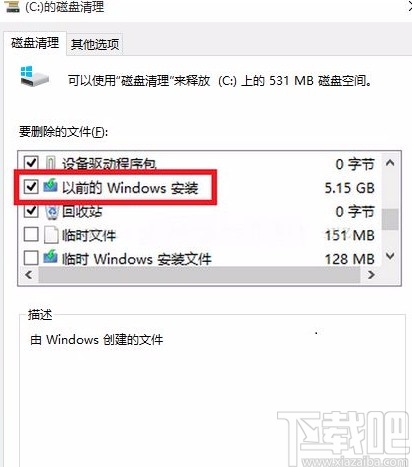
5.计算完毕后,界面上就会出现一个磁盘清理窗口,如下图所示,我们在窗口中勾选“以前的Windows安装”选项,并点击窗口底部的“确定”按钮。
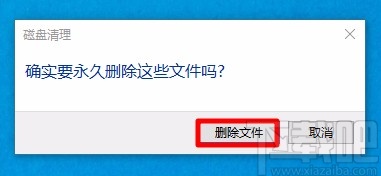
6.完成以上所有步骤后,界面上会出现一个提示窗口,我们直接点击窗口中的“删除文件”按钮,就可以清理旧系统文件了。
以上就是小编给大家整理的win10系统清理旧系统文件的具体操作方法,方法简单易懂,有需要的朋友可以看一看,希望这篇教程对大家有所帮助。
相关文章:
1. Win10系统运行在哪里打开?2. 解决win10系统重置网络之后无法上网的方法3. 戴尔XPS 15 9575笔记本怎么安装win10系统 安装win10系统步骤介绍4. 惠普EliteBook 1040 G4笔记本怎么安装win10系统 安装win10系统步骤分享5. Win10系统Adobe Flash Player失效如何解决?解决Adobe Flash Player失效方法分享6. Win10系统下QQ传输文件卡住了怎么办?7. Win10系统如何设置时间同步间隔?修改时间同步频率的方法8. Win10系统中安装Active Directory具体操作方法介绍9. Win10鼠标滑轮灵敏度怎么设置?Win10系统设置滑轮灵敏度的方法10. Win10系统中添加以及删除开机启动项具体操作步骤
排行榜
 网公网安备
网公网安备