文章详情页
win10系统开启虚拟键盘的方法
浏览:251日期:2023-03-24 08:31:48
相信有很多使用电脑的用户都知道win10系统中有一个虚拟键盘功能,开启这个虚拟键盘之后用户可以在屏幕中通过鼠标点击虚拟键盘来打字,如果用户的键盘突然坏了或者失灵的话就可以先使用这个虚拟键盘。不过也有很多win10系统的用户对功能比较陌生。不知道如何使用也不知道要怎么开启虚拟键盘,那么在接下来的教程中小编就跟大家分享一下win10系统中开启虚拟键盘的具体操作方法吧,感兴趣的朋友不妨一起来看看这篇方法教程,希望小编分享的这篇教程能够帮助到大家。

1.首先第一步我们需要使用鼠标右键点击桌面左下角的开始菜单按钮,点击之后在出现的菜单中找到运行这个选项。

2.点击打开这个运行窗口之后,在窗口中输入osk然后点击确定按钮就可以成功打开虚拟键盘了。

3.另外还有一种打开虚拟键盘的方法,需要先打开系统的设置界面,打开这个设置界面之后点击轻松使用这个选项。

4.进入到轻松使用界面之后在界面的左边选择键盘这个选项,然后切换到键盘设置界面。

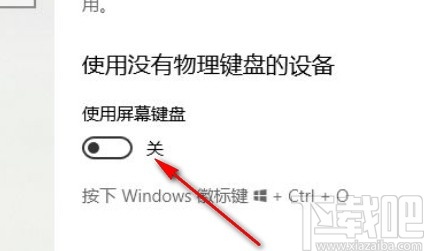
5.最后切换到键盘设置界面之后,在界面的右边可以看到“使用屏幕键盘”这个选项,然后点击它的开关即可打开虚拟键盘。
使用以上教程中的操作方法我们就可以在win10系统中开启虚拟键盘了,还不知道要如何操作的朋友根据试一试这个方法吧,希望这篇方法教程能够帮助到大家。
相关文章:
1. Win10系统Adobe Flash Player失效如何解决?解决Adobe Flash Player失效方法分享2. Win10系统如何设置时间同步间隔?修改时间同步频率的方法3. 惠普EliteBook 1040 G4笔记本怎么安装win10系统 安装win10系统步骤分享4. Win10系统运行在哪里打开?5. Win10系统IE浏览器兼容性在什么位置设置6. Win10系统笔记本电脑卡住不动怎么办?Win10电脑桌面卡死了怎么解决?7. Win10鼠标滑轮灵敏度怎么设置?Win10系统设置滑轮灵敏度的方法8. Win10系统下QQ传输文件卡住了怎么办?9. Win10系统中添加以及删除开机启动项具体操作步骤10. 戴尔XPS 15 9575笔记本怎么安装win10系统 安装win10系统步骤介绍
排行榜
 网公网安备
网公网安备