文章详情页
win10系统打开摄像头功能的方法
浏览:224日期:2023-03-23 18:53:39
win10系统是现在最常用的一个电脑操作系统,在操作电脑的时候经常会需要用到相机功能,这样用户通过电脑就可以进行视频聊天、拍照等操作。不过也有很多用户在使用win10系统的时候发现自己的相机不能使用,摄像头无法拍摄东西,造成这个问题的原因之一就是用户对摄像头的使用权限未开启,而大部分用户不知道在win10系统中怎么打开摄像头功能,那么接下来小编就跟大家分享一下在win10系统中打开摄像头的具体操作方法吧,感兴趣的朋友不妨一起来看看这篇方法教程。

1.首先第一步我们打开系统的设置界面,然后在这个设置界面中找到隐私设置模块,点击之后进入到隐私设置界面中。
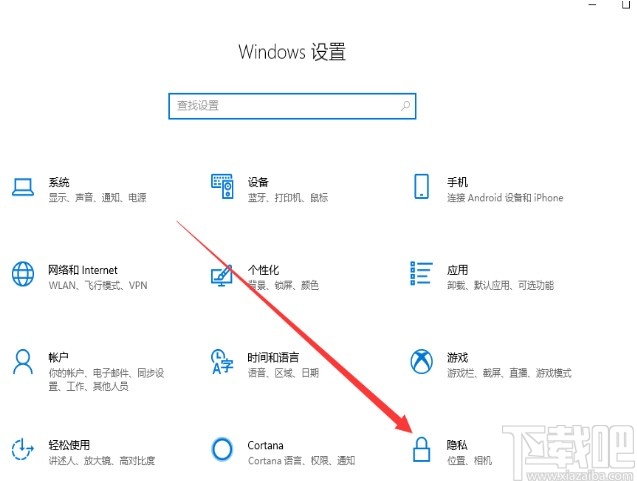
2.进入到这个隐私设置界面之后,在左边找到相机这个功能选项,点击切换到相机功能界面,如下图中所示。

3.切换到相机功能界面之后我们点击更改按钮,点击之后会出现一个功能选项,并且有它的开关,我们将这个开关打开即可。
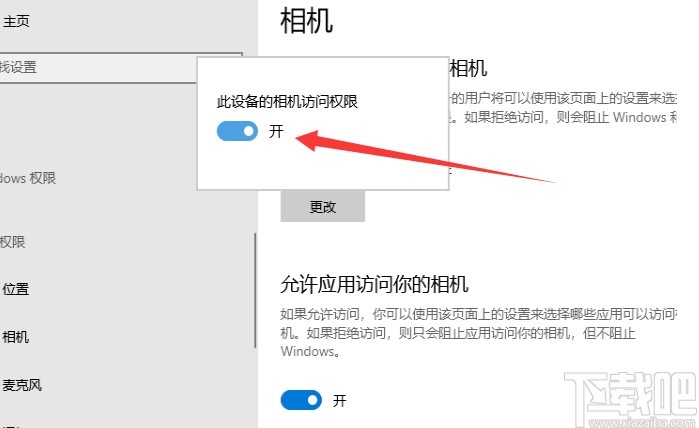
4.点击打开这个开关之后就开启相机功能了,然后就可以使用摄像头进行相机拍照了,为了方便使用还可以将相机固定到开始屏幕中。

5.另外还有一种情况就是系统的摄像头被禁用了,我们打开计算机管理界面,点击左边的设备管理器之后找到图像设备,点击图像设备中的摄像头,选择“更新驱动程序软件”这个选项,如果是被禁用的话点击启用即可。

使用上述教程中的操作方法我们就可以在win10系统中打开摄像头功能了,感兴趣的朋友不妨试一试这个方法,希望这篇教程能够对大家有所帮助。
上一条:win10系统文件损坏的修复方法下一条:win7系统恢复任务栏的方法
相关文章:
1. Win10系统Adobe Flash Player失效如何解决?解决Adobe Flash Player失效方法分享2. Win10系统下QQ传输文件卡住了怎么办?3. Win10系统中添加以及删除开机启动项具体操作步骤4. Win10系统IE浏览器兼容性在什么位置设置5. Win10系统运行在哪里打开?6. 戴尔XPS 15 9575笔记本怎么安装win10系统 安装win10系统步骤介绍7. Win10系统如何设置时间同步间隔?修改时间同步频率的方法8. 联想Y920笔记本怎样安装win10系统 安装win10系统方法说明9. Win10系统中安装Active Directory具体操作方法介绍10. Win10系统笔记本电脑卡住不动怎么办?Win10电脑桌面卡死了怎么解决?
排行榜
 网公网安备
网公网安备