文章详情页
win10系统设置闹钟的方法
浏览:191日期:2023-03-23 18:39:44
在我们使用手机的时候经常会用到闹钟这个功能,起到了一定的提醒用户的作用,那么在电脑中也是可以设置闹钟的,win10系统的电脑就有这个设置闹钟的功能,用户设置之后可以在电脑中就使用到闹钟,对一些提醒事项进行设置之后,到达指定的时间点就会响起闹钟了。鉴于还有一些用户不知道在win10系统中如何设置闹钟,那么小编就在接下来的教程中跟大家分享一下具体的操作方法吧,还不知道要怎么设置这个闹钟的朋友赶紧来看看这个方法吧,希望这篇教程能够帮助到大家。

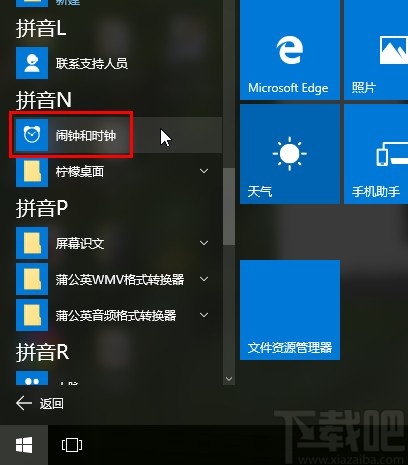
1.首先第一步我们打开系统的开始菜单界面,然后在所有程序中找到字幕N开头的程序,点击闹钟和时钟进入到其中。
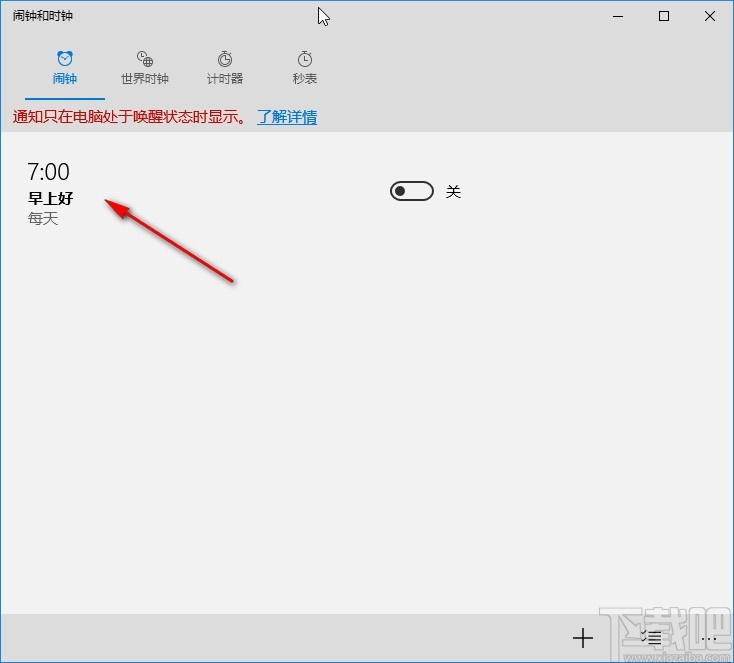
2.进入到闹钟界面之后,在其中找到已经存在的闹钟,然后点击进入到其中可以对闹钟信息进行编辑。
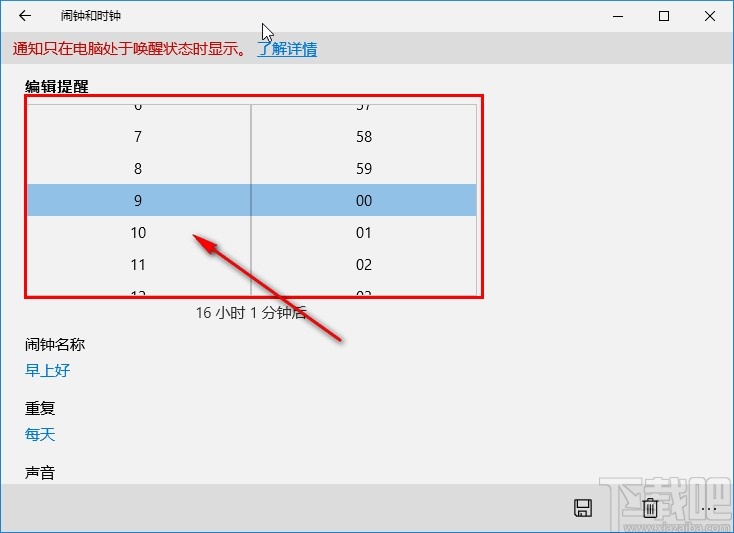
3.下一步在闹钟的编辑界面,根据自己的需求来选择想要设置的时间,也就是想要闹钟提醒的时间点,滑动鼠标滚轮选择即可。
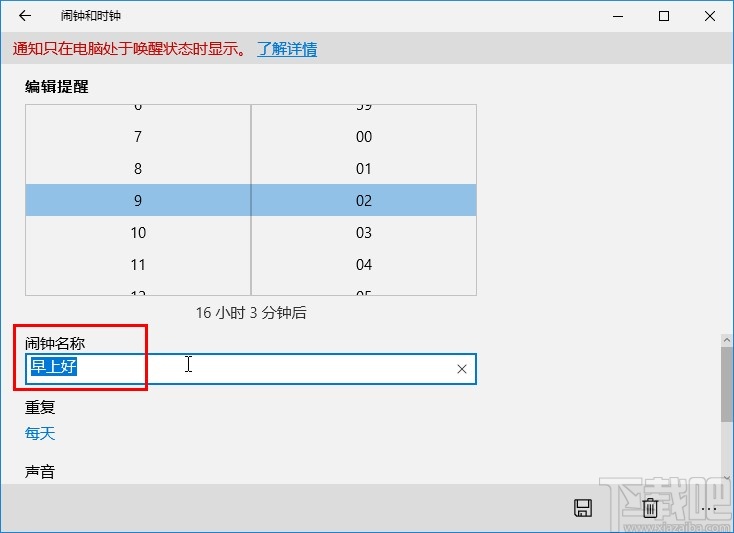
4.然后下一步可以在闹钟名称位置,编辑想要设置的闹钟名称,根据自己的需求编辑好闹钟名称之后进行下一步。
5.下一步可以选择闹钟的重复时间,可以设置每天都重复或者是在工作日重复,根据自己的需求选择。
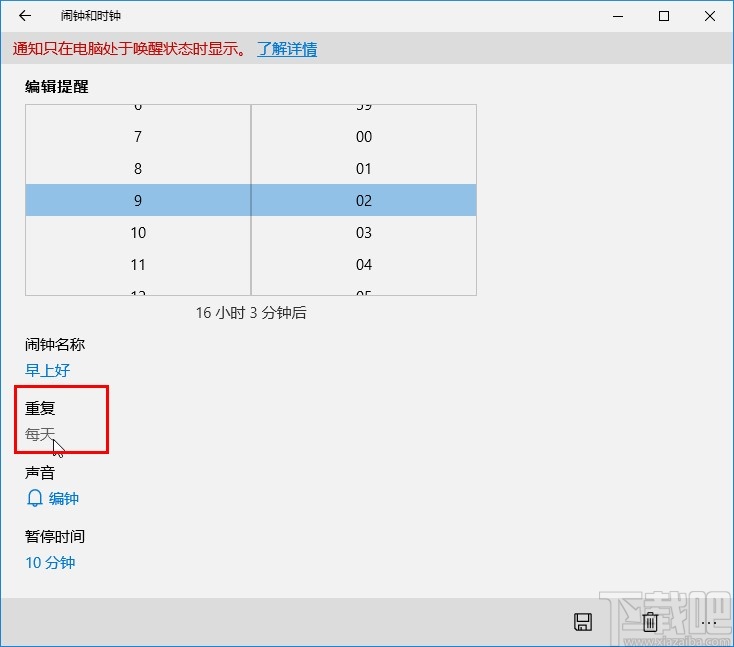
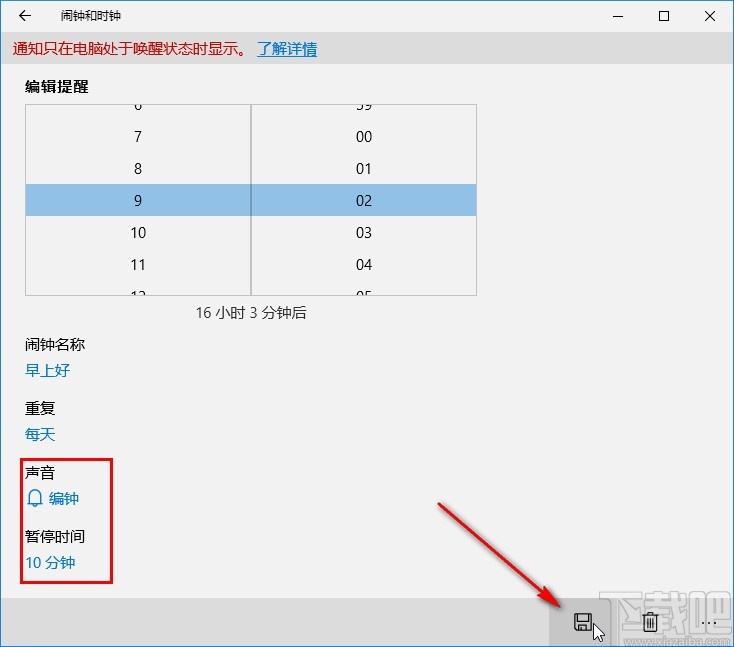
6.最后还有闹钟的声音和暂停时间可以根据自己的需求设置,设置完成之后点击右下角的保存按钮。
以上就是小编今天跟大家分享的使用win10系统的时候设置闹钟的具体操作方法,感兴趣的朋友赶紧试一试这个方法吧,希望这篇教程能帮助到大家。
相关文章:
1. Win10系统Adobe Flash Player失效如何解决?解决Adobe Flash Player失效方法分享2. Win10系统如何设置时间同步间隔?修改时间同步频率的方法3. 惠普EliteBook 1040 G4笔记本怎么安装win10系统 安装win10系统步骤分享4. Win10系统运行在哪里打开?5. Win10系统IE浏览器兼容性在什么位置设置6. Win10系统笔记本电脑卡住不动怎么办?Win10电脑桌面卡死了怎么解决?7. Win10鼠标滑轮灵敏度怎么设置?Win10系统设置滑轮灵敏度的方法8. Win10系统下QQ传输文件卡住了怎么办?9. Win10系统中添加以及删除开机启动项具体操作步骤10. 戴尔XPS 15 9575笔记本怎么安装win10系统 安装win10系统步骤介绍
排行榜

 网公网安备
网公网安备