文章详情页
win10系统使用扫描仪扫描文件的方法
浏览:242日期:2023-03-23 17:48:44
在我们使用电脑的时候经常需要连接一些外部设备进行使用,就比如一些打印设备和扫描设备,在使用扫描设备的时候可以将一些纸质档文件内容扫描保存到电脑中,这样就方便用户对文件的转移和储存。想必有很多用户都会需要用到这个扫描仪,只是在win10系统中不知道要如何操作扫描仪扫描导入文件,那么小编就在接下来的教程中跟大家分享一下在win10系统中使用扫描仪的具体操作方法吧,感兴趣的朋友不妨一起来看看这篇方法教程,希望小编分享的这篇教程能够帮助到大家。

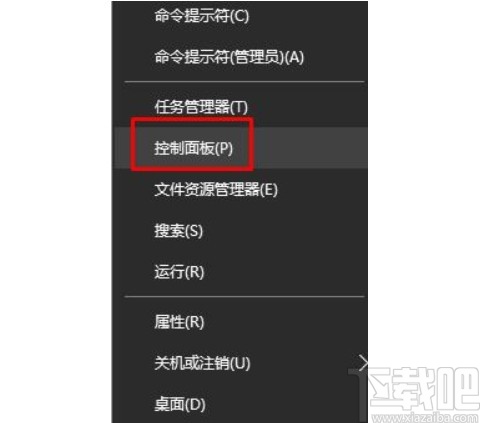
1.首先第一步我们使用鼠标右键点击开始菜单,然后在其中选择控制面板选项并点击,如下图中所示。
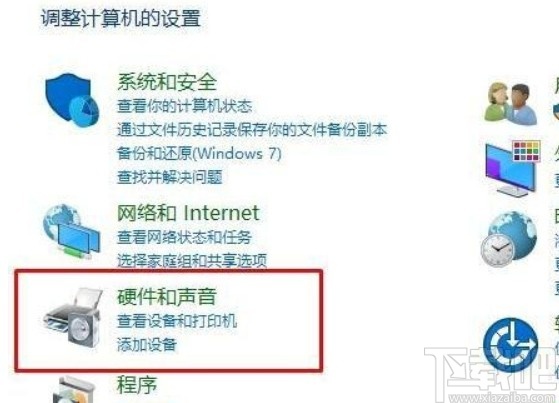
2.点击打开控制面板之后,在界面的选项中找到“硬件和声音”这个选项,找到这个选项之后点击进入到其中。
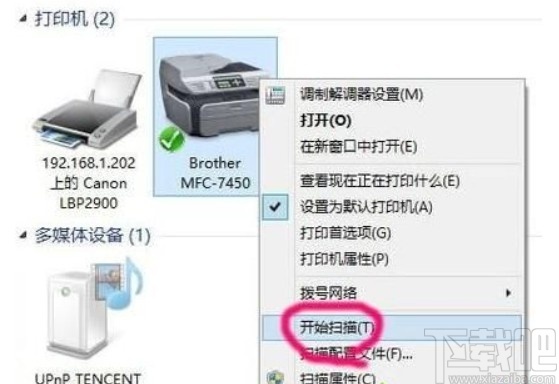
3.接下来在硬件和声音设置界面,我们可以看到当前已经连接的扫描仪设备,使用鼠标右键点击它,点击之后在出现的菜单中点击开始扫描选项。
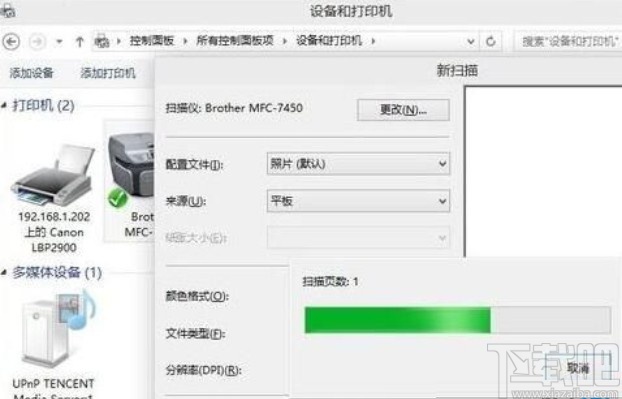
4.点击开始扫描之后就会扫描放入到扫描仪中的文件了,在此之前需要将扫描的目标文件放置好。
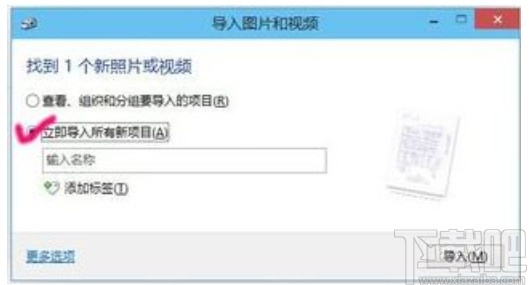
5.扫描到文件之后我们可以点击导入选项,将扫描到的文件导入保存到电脑中,勾选“立即导入所有新项目”这个选项。
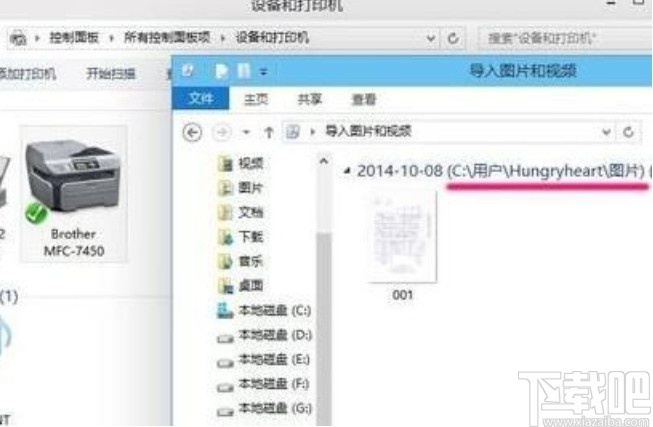
6.最后成功导入之后我们就可以在保存位置看到扫描导入的文件了,如下图中所示。
以上就是小编今天跟大家分享的使用win10系统的时候使用扫描仪扫描导入文件的具体操作方法,有需要的朋友赶紧试一试这个方法吧,希望这篇教程能够帮助到大家。
相关文章:
1. Win10系统下QQ传输文件卡住了怎么办?2. win10系统开启开发者模式的方法3. win10系统兼容ps版本介绍4. 戴尔XPS 15 9575笔记本怎么安装win10系统 安装win10系统步骤介绍5. win10系统设置组策略禁止域成员计算机更改账户的方法6. 惠普EliteBook 1040 G4笔记本怎么安装win10系统 安装win10系统步骤分享7. 解决win10系统重置网络之后无法上网的方法8. Win10系统Adobe Flash Player失效如何解决?解决Adobe Flash Player失效方法分享9. Win10鼠标滑轮灵敏度怎么设置?Win10系统设置滑轮灵敏度的方法10. Win10系统中安装Active Directory具体操作方法介绍
排行榜
 网公网安备
网公网安备