文章详情页
win10系统向特定用户共享文件的方法
浏览:219日期:2023-03-23 15:23:52
相信大家都知道,电脑有很多个版本的操作系统,其中现在最常用的操作系统就是win10系统,该系统让电脑使用起来更加的轻松方便。我们在使用这款操作系统的过程中,常常需要向其他用户共享一些文件,并且有时候我们需要和特定用户共享文件。但是常常只有对方的电脑账户,而没有其他的社交账户。在这种情况下,我们就可以通过电脑账户来共享文件。那么接下来小编就给大家详细介绍一下win10系统向特定用户共享文件的具体操作方法,有需要的朋友可以看一看并收藏起来。

1.首先打开电脑,我们在电脑上找到需要共享给特定用户的文件并右击,其旁边会出现一个下拉框,我们在下拉框中选择“共享”选项。
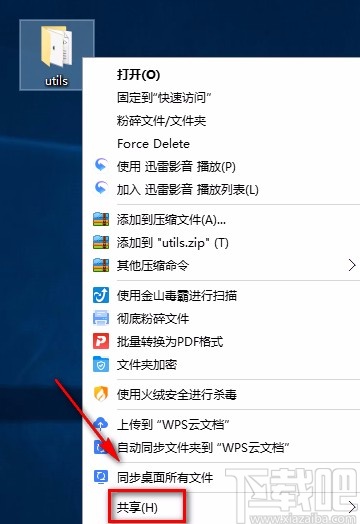
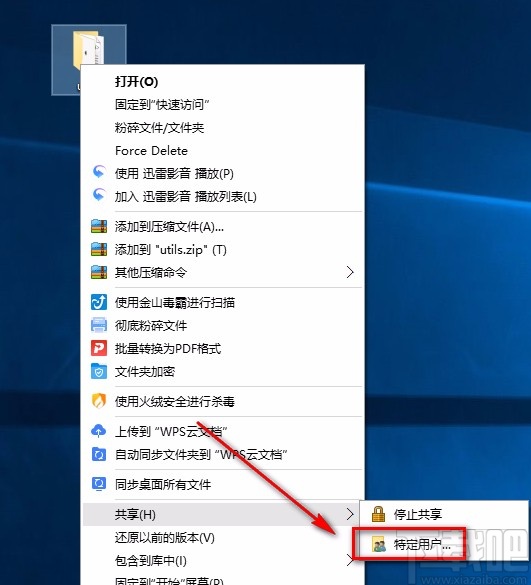
2.然后在“共享”选项旁边会出现一个子下拉框,我们在子下拉框中选择“特定用户”选项就可以了。
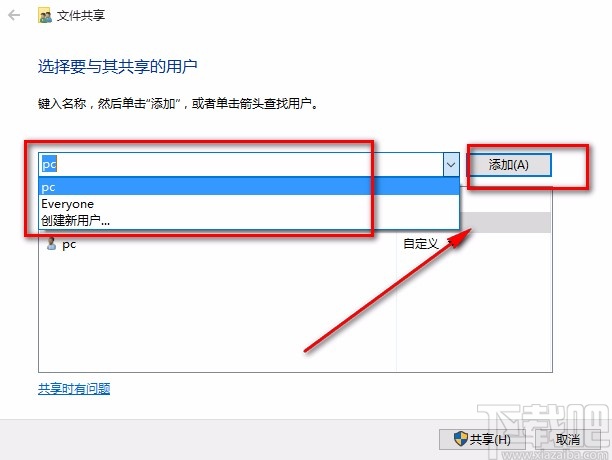
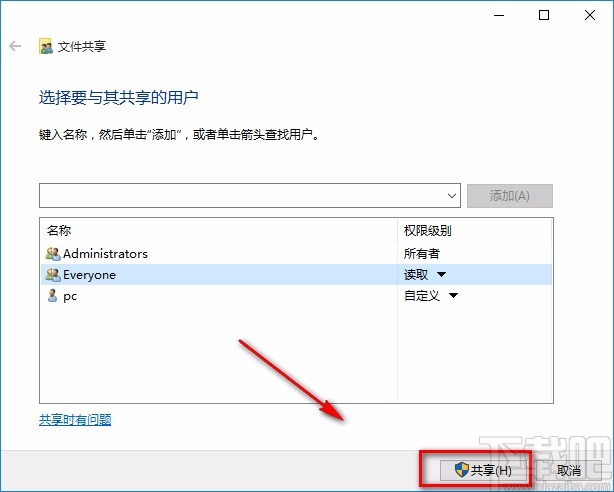
3.接着界面上就会出现一个文件共享页面,我们在页面上找到一个文本框,可以直接在文本框中输入需要共享文件的用户名称,也可以点击文本框后面的下拉按钮查找用户;之后再点击后面的“添加”按钮即可。
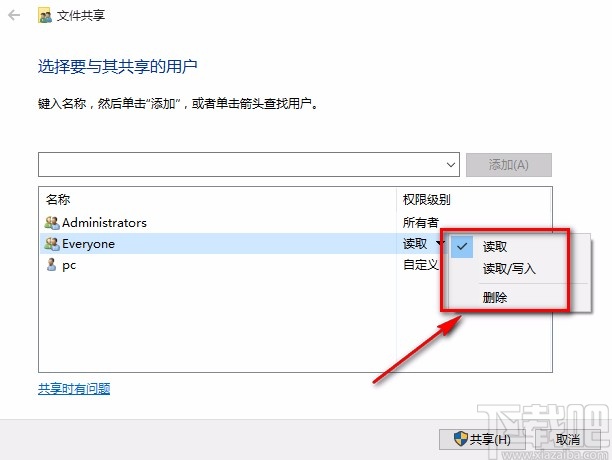
4.随后在列表中就可以看到刚刚添加的用户,我们点击其后面的下拉按钮,并根据自己的需要在出现的下拉框中设置共享权限。
5.接下来在界面右下角找到“共享”按钮,我们点击该按钮,界面上就会出现一个窗口,如下图所示。
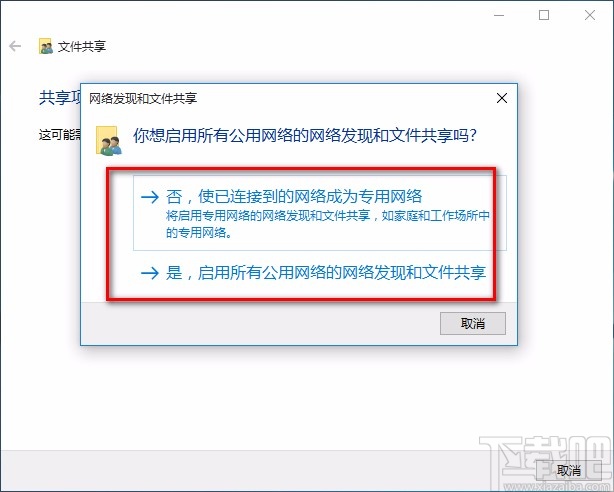
6.在窗口中可以看到两个网络选项,我们根据自己的需要进行选择,就可以开始共享文件了。
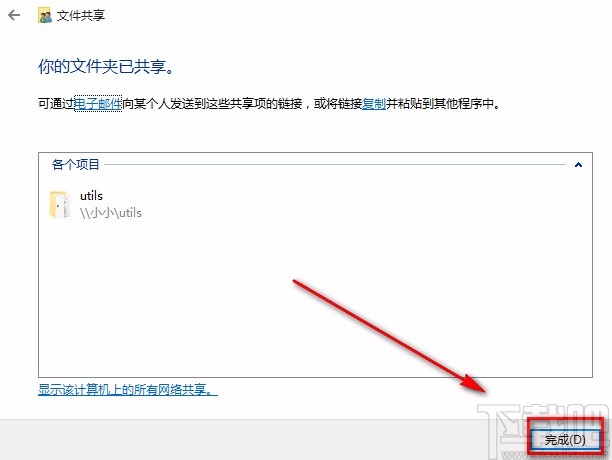
7.完成以上所有步骤后,我们就成功向特定用户共享文件了,这时候界面左上方会出现“你的文件已共享”的提示,这时候点击界面右下角的“完成”按钮就可以了。
以上就是小编给大家整理的win10系统向特定用户共享文件的具体操作方法,方法简单易懂,有需要的朋友可以看一看,希望这篇教程对大家有所帮助。
相关文章:
1. Win10系统Adobe Flash Player失效如何解决?解决Adobe Flash Player失效方法分享2. Win10系统下QQ传输文件卡住了怎么办?3. Win10系统中安装Active Directory具体操作方法介绍4. Win10系统IE浏览器兼容性在什么位置设置5. Win10系统运行在哪里打开?6. Win10系统中添加以及删除开机启动项具体操作步骤7. Win10系统如何设置时间同步间隔?修改时间同步频率的方法8. 戴尔XPS 15 9575笔记本怎么安装win10系统 安装win10系统步骤介绍9. win10系统设置组策略禁止域成员计算机更改账户的方法10. Win10系统笔记本电脑卡住不动怎么办?Win10电脑桌面卡死了怎么解决?
排行榜

 网公网安备
网公网安备