文章详情页
win10系统打开专注助手的方法
浏览:155日期:2023-03-23 14:19:11
在我们使用的win10系统中有一个功能非常的实用那就是专注助手功能,开启之后我们可以根据自己的使用习惯来进行系统通知的一些限制,这样就可以避免在工作过程中接收到一些不重要的通知,并且在win10系统中还可以设置自动开启这个专注助手功能,只是很多用户都没有在win10系统中使用过这个功能,也不知道要如何操作打开它,那么接下来小编就跟大家分享一下具体的打开这个功能的方法吧,有需要的朋友不妨一起来看看这篇方法教程,希望这篇教程能够帮助到大家。

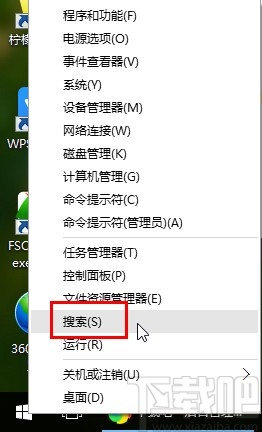
1.首先我们需要使用鼠标右键点击系统的开始菜单图标,点击之后在打开的菜单中选择搜索功能选项并点击。
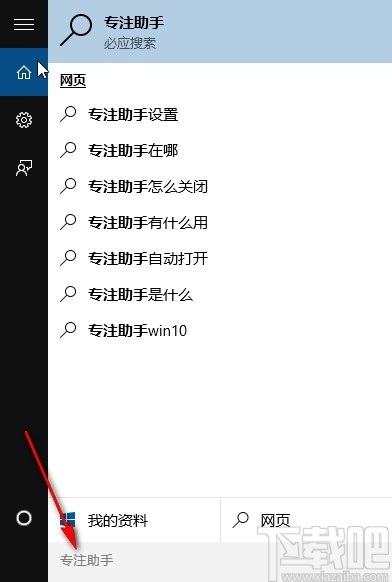
2.点击打开搜索功能界面之后,我们在其中输入专注助手这个关键词进行搜索,搜索到系统设置结果之后直接点击进去。
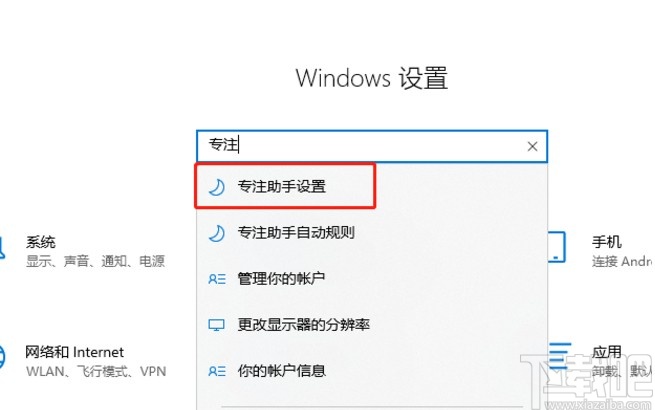
3.另外还有一种方式就是打开系统的设置界面,在系统的设置界面中直接输入关键词也是可以搜索到专注助手设置的,点击打开它的设置界面。
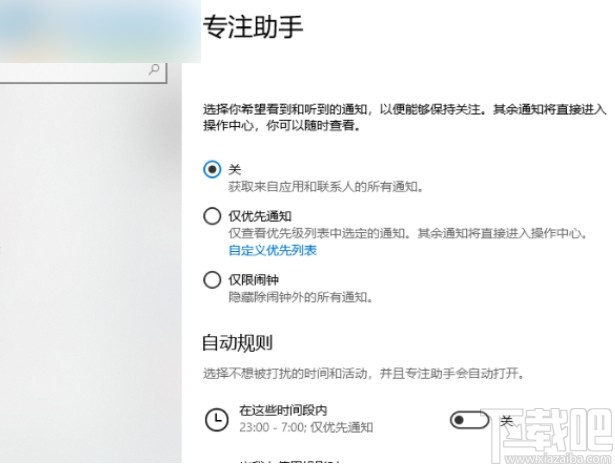
4.最后打开专注助手的设置界面之后,我们可以根据自己的需求选择它开启之后的功能类型,还可以设置自动打开的规则,根据自己的需求设置即可。
以上就是小编今天跟大家分享的使用win10系统的时候打开专注助手的具体操作方法了,有需要的朋友赶紧试一试这个方法吧,希望这篇方法教程能够帮到大家。
相关文章:
排行榜

 网公网安备
网公网安备