文章详情页
win7系统进入安全模式的方法
浏览:231日期:2023-03-23 13:25:18
相信很多朋友都使用过win7系统,这款操作系统是一个相当经典的电脑系统,在性能以及功能等各个方面都很稳定,并且操作起来也很简单。我们在使用这款操作系统的过程中,有时候系统会出现一些问题,这时候我们可以尝试进入安全模式来加以解决。这款操作系统进入安全模式的方法有很多种,但是有很多朋友都不知道怎么对其操作。那么接下来小编就给大家详细介绍一下win7系统进入安全模式的具体操作方法,有需要的朋友可以看一看,希望这篇教程对大家有所帮助。

1.首先在键盘上点击“win+r”快捷键,我们在界面左下方就可以看到一个运行窗口,如下图所示。

2.接着在运行窗口中的文本框里输入“msconfig”,之后我们再点击窗口底部的“确定”按钮就可以了。

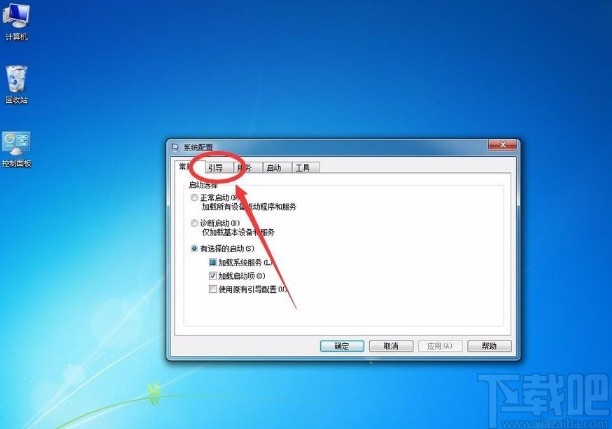
3.然后界面上就会出现一个系统配置窗口,我们在窗口左上方找到“引导”选项卡,点击该选项卡再进行下一步操作。
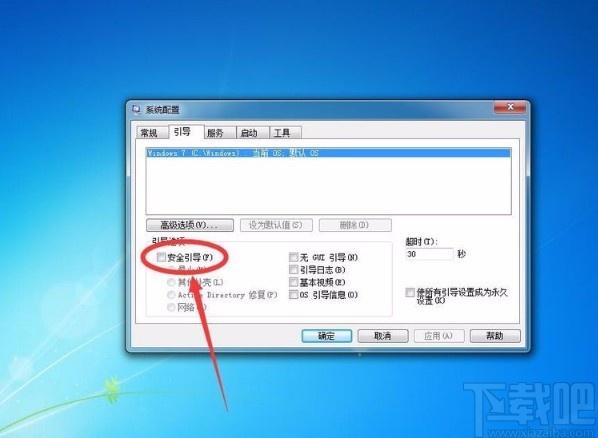
4.紧接着就可以看到下图所示的窗口,我们在窗口下方找到“安全引导”选项,勾选该选项就可以了。
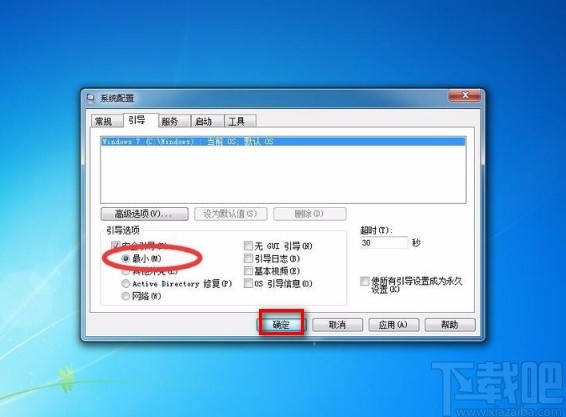
5.接下来在窗口中选择“最小”选项,之后再点击窗口底部的“确定”按钮即可,如下图所示。
6.完成以上所有步骤后,我们在桌面上就会看到下图所示的窗口,点击窗口底部的“重新启动”按钮,将电脑重启。

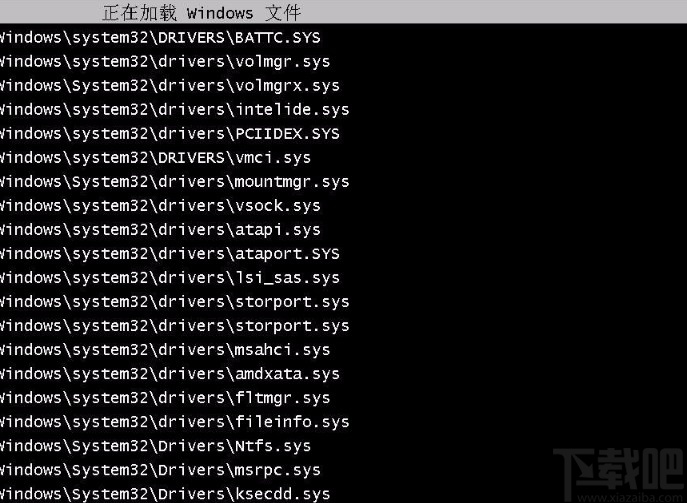
7.电脑重启后,界面上会出现一个加载界面,我们耐心等待系统加载完毕就可以了,如下图所示。
8.等待一段时间后,我们进入到电脑桌面,这时候就会看到下图所示的界面,这就表示成功进入安全模式了。

以上就是小编给大家整理的win7系统进入安全模式的具体操作方法,方法简单易懂,有需要的朋友可以看一看,希望这篇教程对大家有所帮助。
相关文章:
排行榜

 网公网安备
网公网安备