文章详情页
RX 560游戏本u盘如何安装win7系统 安装win7系统方法介绍
浏览:216日期:2022-12-07 18:17:13
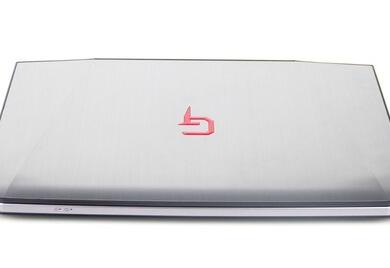
RX 560游戏本游戏本整体配置无疑是根据游戏玩家的需求量身定制,独立显卡能够带来不错的游戏性能体验。同时这款产品在外观设计上也是相当有辨识度,模具设计个性化十足,同时整体做工也非常不错那么这款笔记本如何一键U盘安装win7系统呢?一起跟小编来看看吧。
安装方法:
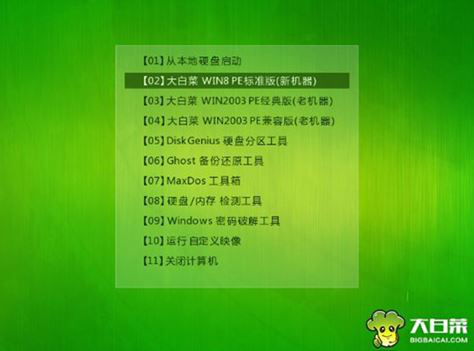
1、首先将u盘制作成u盘启动盘,接着前往相关网站下载win7系统存到u盘启动盘,重启电脑等待出现开机画面按下启动快捷键,选择u盘启动进入到大白菜主菜单,选取【02】大白菜win8 pe标 准 版(新机器)选项,按下回车键确认,如下图所示:
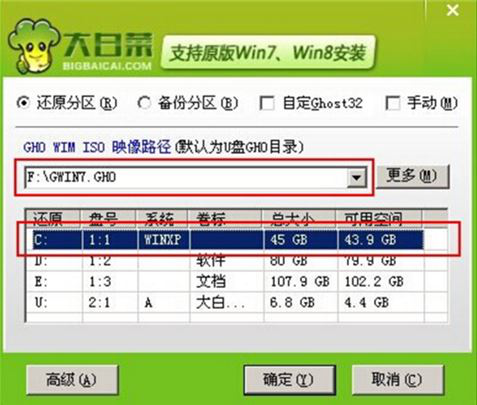
2、在pe装机工具中选择win7镜像放在c盘中,点击确定,如下图所示:.
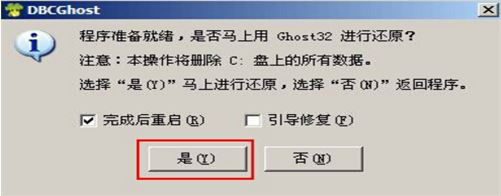
3、此时在弹出的提示窗口直接点击确定按钮,如下图所示:.
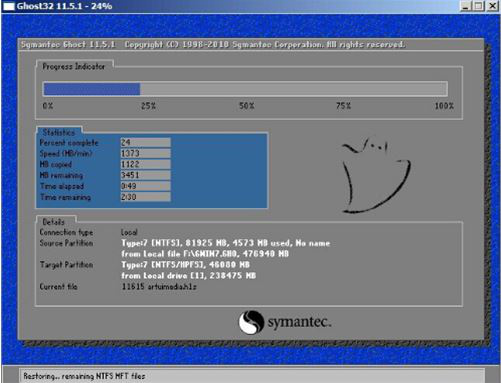
4、随后安装工具开始工作,我们需要耐心等待几分钟, 如下图所示:
.
5、完成后,弹跳出的提示框会提示是否立即重启,这个时候我们直接点击立即重启就即可。
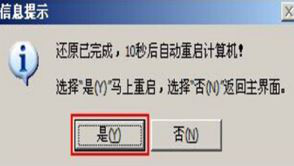
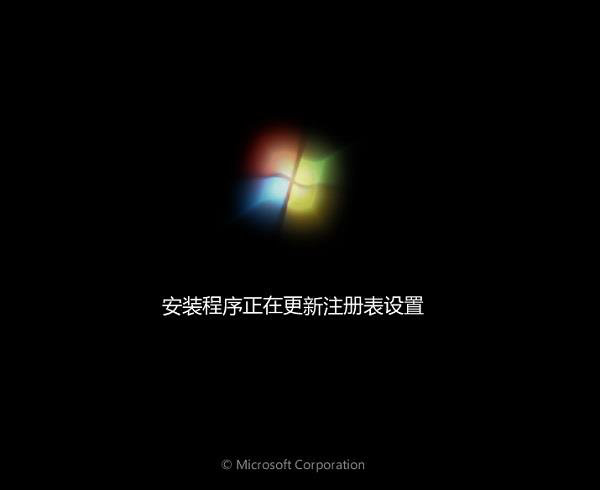
6、此时就可以拔除u盘了,重启系统开始进行安装,我们无需进行操作,等待安装完成即可。
win7相关攻略推荐:
win7如何显示隐藏文件夹_具体操作步骤
win7系统中IE浏览器打开网页失败怎么办?具体解决方法
win7系统如何查看是不是正版 具体操作方法
以上就是RX 560游戏本笔记本如何一键u盘安装win7系统操作方法,如果RX 560游戏本笔记本用户想要安装win7系统,可以根据上述操作步骤进行安装
相关文章:
1. windows XP+Fedora 8+solaris 11三系统安装攻略2. Solaris iostat命令详解3. Win10出现错误代码0xc000007b怎么解决?Win10错误代码0xc000007b解决方法4. winsat.exe怎么关闭? winsat.exe进程的关闭教程5. deepin系统版本号怎么看? deepin系统查看系统版本信息的技巧6. Win10怎么连接蓝牙耳机?Win10连接蓝牙耳机教程7. deepin20文件怎么共享? deepin文件共享给windows的技巧8. Win10任务栏图标大小不合适怎么办?Win10任务栏图标设置教程9. UOS应用商店不能用怎么办? uos系统应用商店不能使用的解决办法10. Solaris系统维护经验的几点总结
排行榜

 网公网安备
网公网安备