文章详情页
win10系统更改应用优先级的方法
浏览:202日期:2023-03-22 11:51:38
电脑拥有很多版本的操作系统,并且会随着时间的推移而不断的更新升级。当前最常用的电脑系统是win10系统,它在性能以及功能等方面得到了优化和改善。我们在操作这款电脑系统的过程中,常常会在电脑中同时打开多个程序,这个时候有的软件运行起来就会比较卡顿。如果我们想要使其中的某个程序快速运行,就可以对该程序的优先级进行调整。鉴于很多朋友不会对其操作,那么接下来小编就给大家详细介绍一下win10系统更改应用统优先级的具体操作方法,有需要的朋友可以看一看并收藏起来。

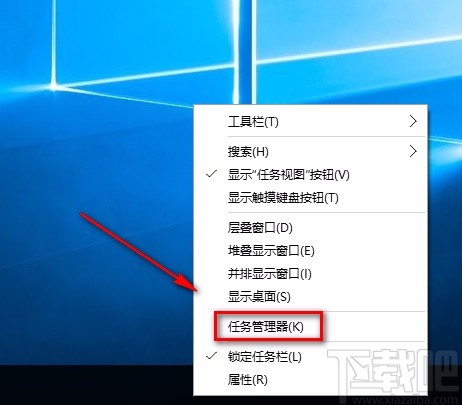
1.首先打开电脑,我们在电脑桌面的底部找到任务栏,用鼠标右键点击任务栏,这时候就会出现一个下拉框,在下拉框中选择“任务管理器”选项即可。
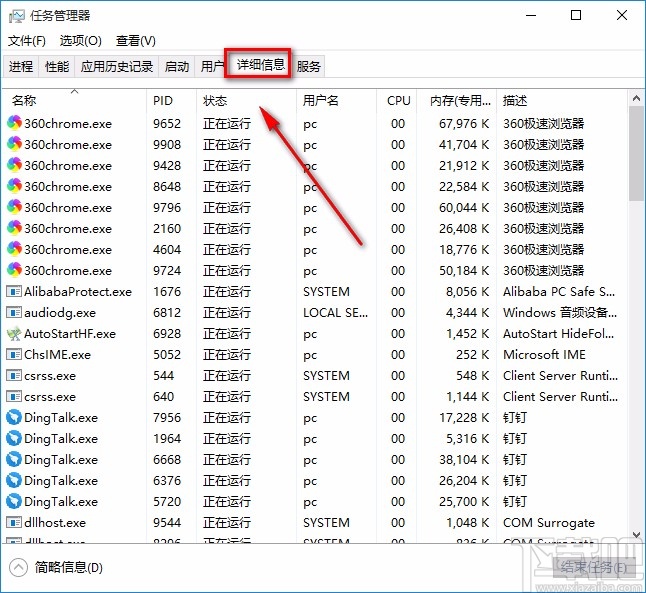
2.接着界面上就会出现一个任务管理器,我们在管理器上方找到“详细信息”选项,点击这个选项就可以进行下一步操作。
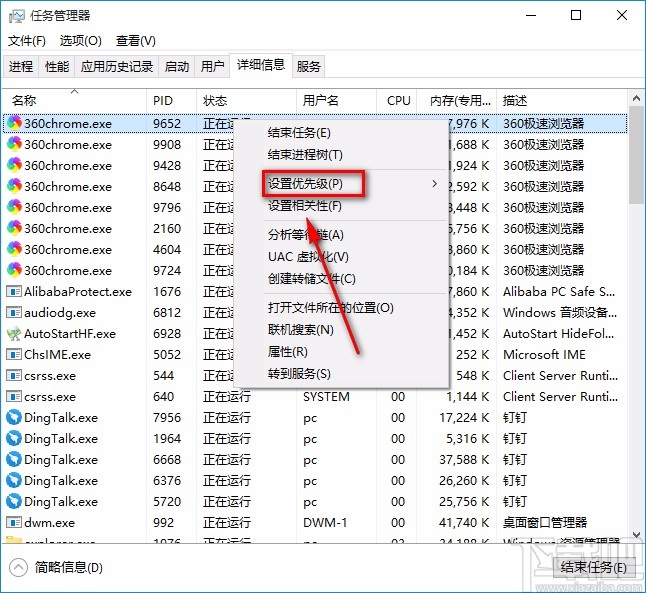
3.接下来在界面上找到需要设置优先级的应用并右击,其下方会出现一个下拉框,在下拉框中选择“设置优先级”选项。
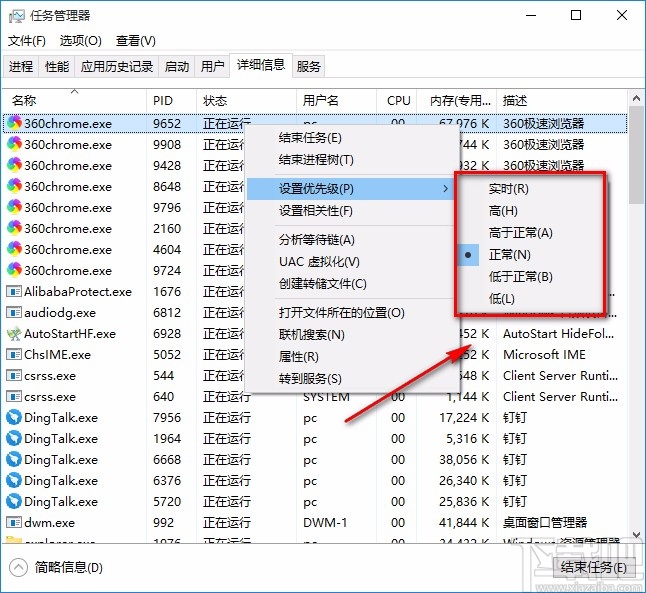
4.随后在“设置优先级”选项旁边会出现一个子下拉框,我们根据自己的需要在子下拉框中设置优先级就可以了。
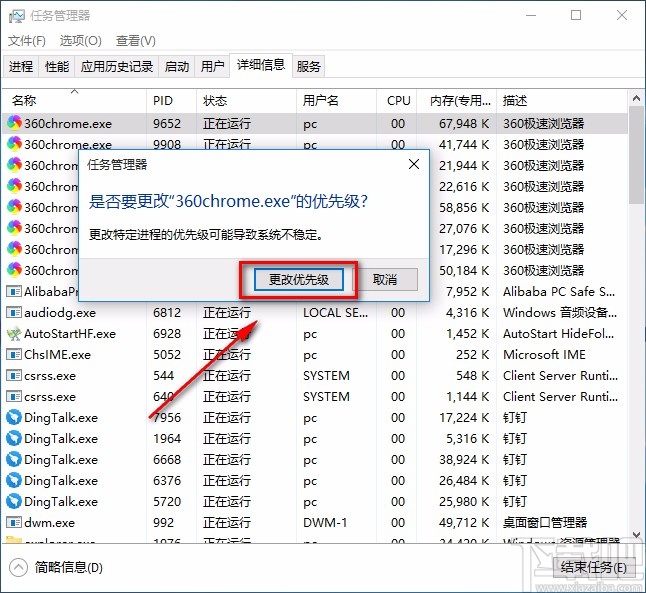
5.最后界面上就会出现一个确认窗口,我们直接点击窗口底部的“更改优先级”按钮,即可成功更改应用优先级了。
以上就是小编给大家整理的win10系统更改应用优先级的具体操作方法,方法简单易懂,有需要的朋友可以看一看,希望这篇教程对大家有所帮助。
上一条:win7系统关闭自动睡眠的方法下一条:win10系统关闭不必要服务的方法
相关文章:
1. win10系统中更改电脑密码具体操作方法2. Win10系统0x00000002无法连接打印机的解决办法3. Win10系统源文件怎么恢复?Win10 1909系统源文件恢复教程4. Win10系统结束进程却弹出拒绝访问怎么解决?5. 惠普战99笔记本如何安装win10系统 安装win10系统操作方法介绍6. Win10系统怎么调电脑屏幕对比度?调电脑屏幕对比度的方法7. 黑鲨一键重装win10教程 黑鲨win10系统安装教程8. 惠普星系列15笔记本如何安装win10系统 安装win10系统方法说明9. Win10系统浏览器在哪里? Win10中将IE浏览器放到桌面的教程介绍10. Win10系统更新失败提示错误码0xc0000005怎么解决?
排行榜
 网公网安备
网公网安备