Win7正在获取网络地址 不能上网的解决方法
不知道大家在使用Win7系统电脑的时候,有没有没和小编一样遇到这样的问题。就是在将电脑开启之后,网络连接的图标一直显示“正在获取网络地址”,而且还无法进行网络的正常访问,这到底是怎么回事呢?其实遇到这样的问题不用担心,一般出现这种问题的时候多半都是因为电脑系统中的设置出现了偏差而导致,只要将其重新进行设置,问题自然而然的就可以解决了。下面小编就将在Win7系统开机后显示“正在获取网络地址”的解决方法分享给大家,希望大家在遇到这样的问题时能轻松的将其解决。
 操作方法
操作方法一:启动DHCP服务
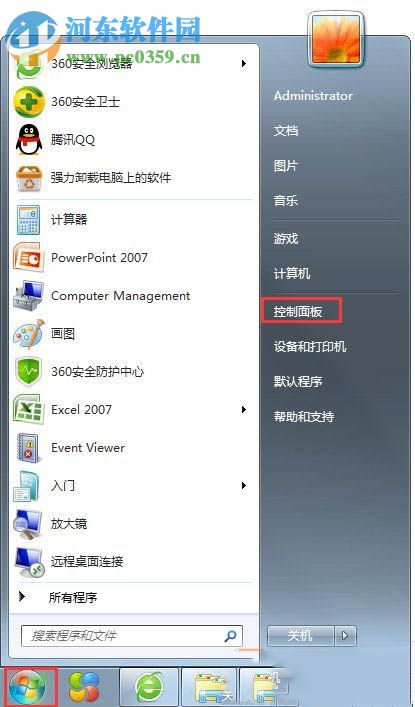
1.单击电脑桌面左下角的“开始”菜单,然后在打开的菜单栏中选择“控制面板”并点击进入;
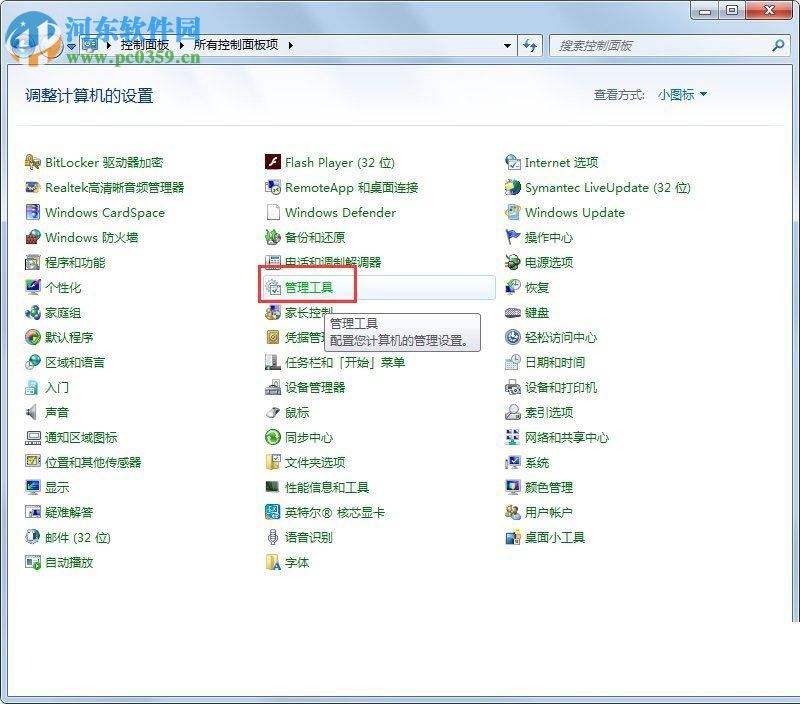
2、在“控制面板”的窗口界面中将“查看方式”选择为“小图标”,然后在下方的选项中找到“管理工具”并点击进入;
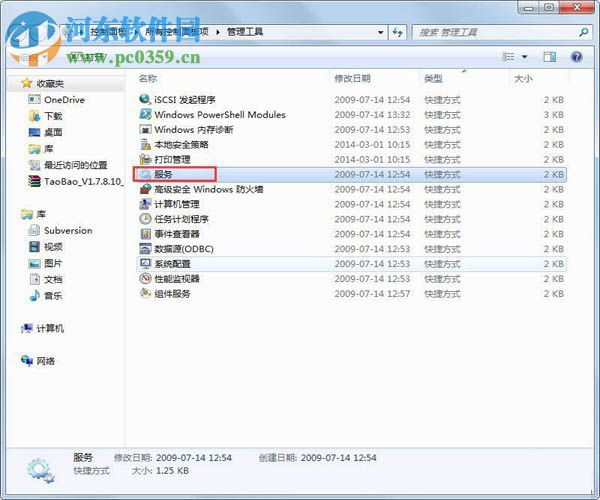
3、然后在“管理工具”的窗口界面中找到“服务”选项,点击“服务”选项进入其设置界面;
4、随后就进入到“服务的窗口,在“服务”的窗口列表中找到“DHCP Client”服务;
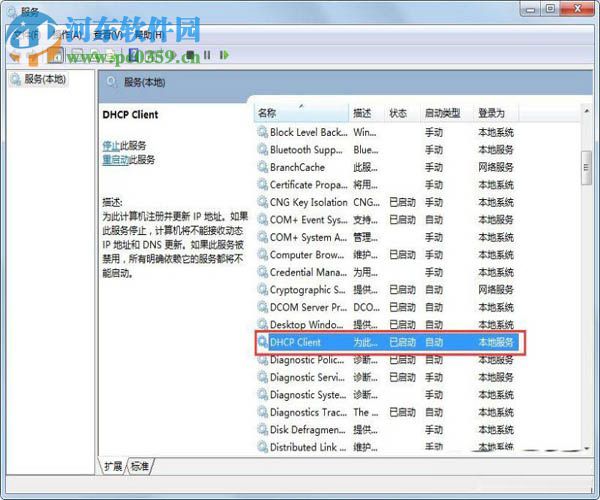
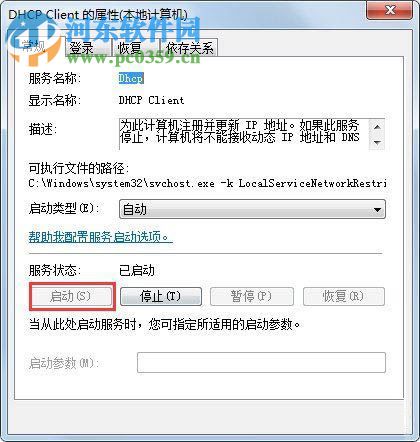
5、双击“DHCP Client'服务打开其属性界面,然后将“服务状态”设置为“已启动”即可。
二:IP地址设置
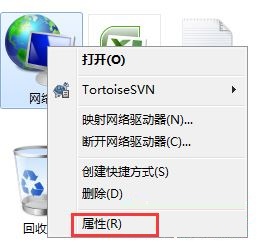
1、鼠标右键点击电脑桌面中的“网络”图标,然后在打开的选项栏中点击“属性”;
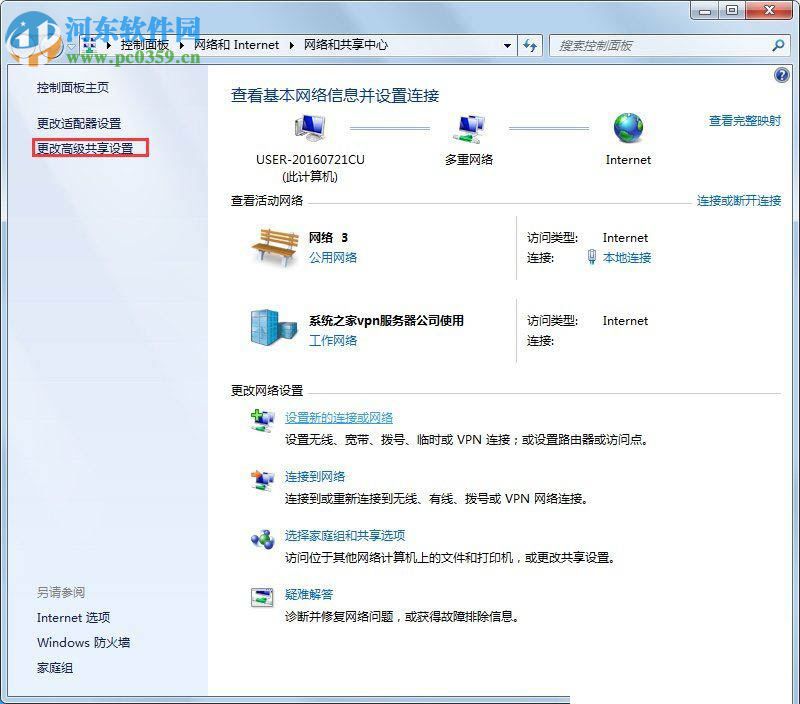
2、然后在打开的窗口中点击左侧的“更改高级共享设置”的选项;
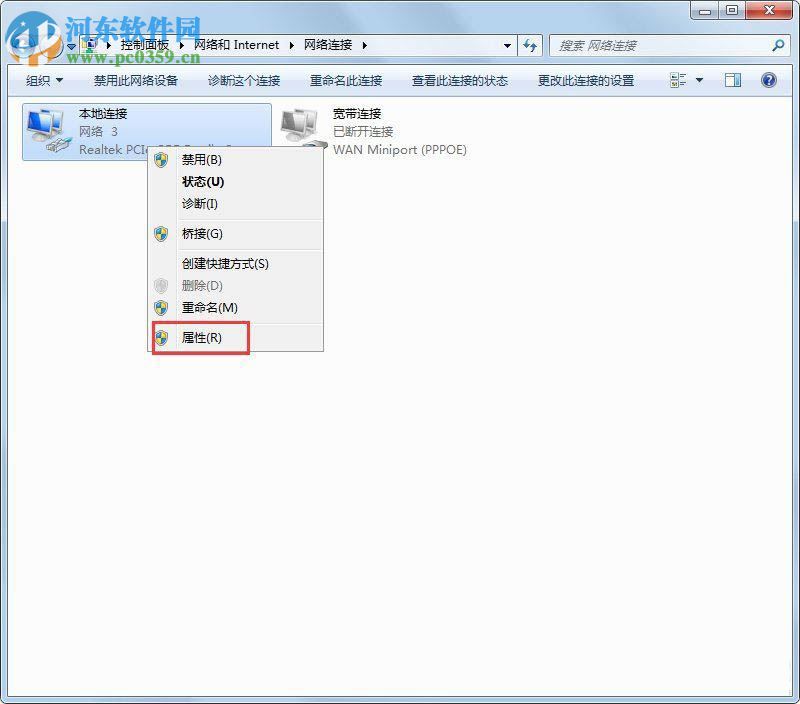
3、然后鼠标右键点击“本地连接”的图标,在打开的选项栏中选择“属性”后并点击进入;
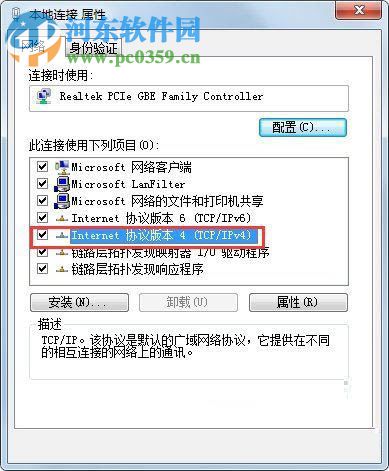
4,然后在“本地连接属性”的窗口界面界面中点击“Internet协议版本(TCP/IPv4)”;
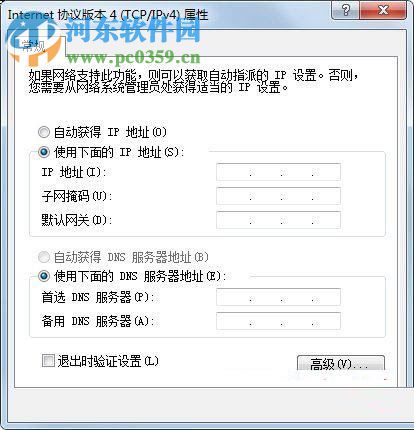
5、最后将局域网共享网络的IP地址进行填写,以及DNS地址,填写完成后问题就可以解决了。
以上就是关于在Win7系统中出现“正在获取网络地址”的解决方法,只需按照小编上述的方法进行操作,就可以将问题如数的解决了。想获取更多的电脑操作方法及软件的使用方法,敬请关注好吧啦网,我们将我们将竭尽为你解答。
相关文章:
1. Win7 192.168.1.1登入界面打不开怎么办2. 装Win11系统盘怎么分区?Win11分区教程3. win7系统如何重置ie浏览器?重置ie浏览器操作方法介绍4. Win10如何打开注册表?Win10打开注册表的方法5. Win10 Mobile正式版中Edge浏览器跑分曝光6. Kylin(麒麟系统) 同时挂载USB闪存盘和移动硬盘的方法及注意事项7. Win10系统怎么删除管理员权限?8. 微软发布win10预览补丁 修复可损坏NTFS格式磁盘漏洞9. Win10电脑没有声音的怎么办?详细操作过程10. Win11 22000.176搜索打不开怎么解决?Win11 22000.176搜索打不开解决方法
 网公网安备
网公网安备