文章详情页
win10系统下将IE浏览器设置为默认浏览器的两种方法
浏览:198日期:2023-03-12 08:11:19
在XP系统中,IE浏览器一直是系统默认的浏览器,从最初开始一直延续到win7、win8,但是在最新的win10系统中,却改变了默认的浏览器,IE不再成为win10默认的浏览器了,但是用惯了IE的人想把它修改成原来的样子,所以有不少的用户来向小编请教,如何才能把IE修改为默认的浏览器。之前也有不少的人有同样的困扰,就是一些软件或者程序恶意修改默认的浏览器,将一些其他产品设为首页,所以也会遇到这个问题,所以小编将为大家解答,如何把IE修改为Win10默认浏览器的方法。
方法一:
1、在桌面 右键点击开始菜单按钮,选择控制面板并打开

2、在控制面板中选择以大图标或者小图标的方式查看,然后选择“默认程序”
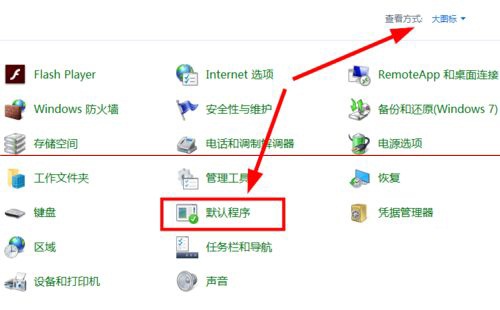
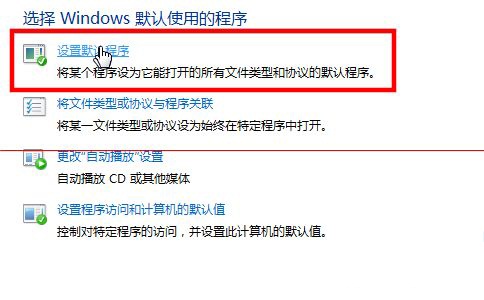
3、点击“设置默认程序”
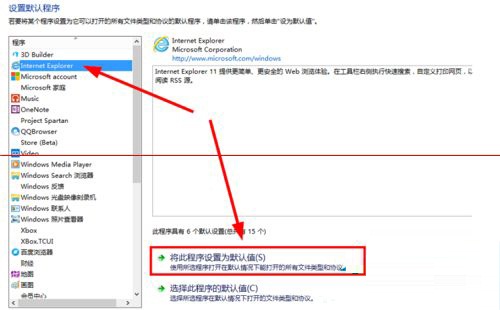
4、在左边的程序的列表中找到Internet Explorer,然后在右边点击“将此程序设置为默认值”,这样就把IE设置成为了默认浏览器
方法二:
1、点击(左键)开始菜单按钮打开设置应用
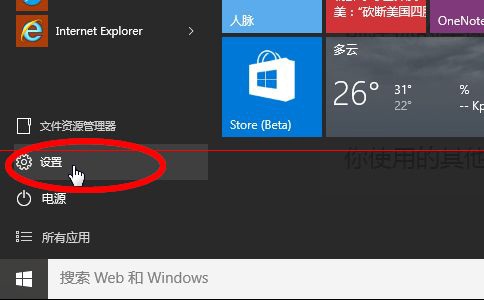
2、在设置中选择 系统-》默认应用 -》 Web浏览器,从浏览器列表中选择IE,如图所示
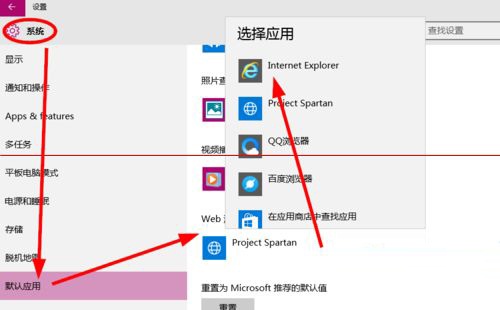
以上两种方法都可以有效解决默认浏览器的问题,那些用不惯其他浏览器的用户赶紧试试这种方法吧
相关文章:
1. 如何更改Win11中用户/组织名称? Win11修改组织名和用户名的技巧2. Win11系统的色盲模式如何设置开启? win11色盲模式的使用方法3. mac和iPad共用鼠标怎么公用一个鼠标? mac和iPad共享鼠标的技巧4. Fedora系统怎么开启夜灯? Linux使用夜灯的技巧5. UOS文档查看器怎么添加书签? UOS添加书签的三种方法6. Win11内存不足导致永劫无间闪退解决方法7. Debian主文件夹怎么隐藏? Debian11 Xfce隐藏桌面主文件夹的技巧8. Fedora怎么设置主菜单快捷键? Fedora快捷键的设置方法9. 统信UOS终端窗口怎么设置总在最前? UOS置顶终端窗口的技巧10. win11电脑关机鼠标灯还亮怎么解决? win11关机后鼠标灯还亮解决方法
排行榜
 网公网安备
网公网安备