文章详情页
如何减少win7系统关机等待时间的方法教程
浏览:200日期:2023-03-11 18:00:19
使用XP系统的人都知道,点击关机之后都需要等个几秒钟,电脑才会关机,如果是遇到什么急事,都等不及关机就会走了,这样太浪费时间了。很多人搜寻各种办法想要避免关机前的等待时间,能够实现快速关机,小编也学到了一招,可以通过注册表让电脑快速关机,下面小编就把此方法传授给大家,一些急性子的网友们可以学学,可以大大节约时间哦!
win7关机等待时间的方法
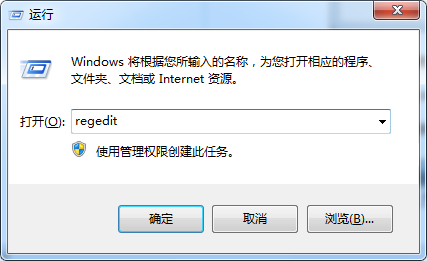
1.首先,同时按下win7系统键盘上的win+R快捷键打开电脑的运行窗口,之后,在打开的运行窗口中输入regedit并单击回车,这样就可以打开电脑的注册表编辑器窗口了。
2.在打开的注册表编辑器窗口中,依次点击展开左侧菜单中的HKEY_LOCAL_MACHINE SYSTEM CurrentControlSet Control,之后,将鼠标移动到右侧窗口中,点击鼠标右键,选择新建-字符串值,然后将该字符串值命名为 WaitToKillServiceTimeout。
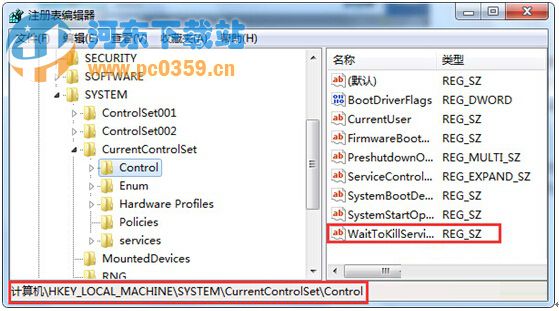
3.接下来,双击WaitToKillServiceTimeout,在出现的编辑窗口中,在数值数据这里输入1200,注意,这里的1200代表的是1200毫秒,大家可以根据自己的需要进行时间设置。设置好之后点击确定保存即可。
以上的方法是针对win7电脑的,对其他系统是否奏效小编没有认证过,如果使用其他系统的,想要实现快速关机的朋友们,可以试试此方法,说不定都适用呢!那些想要节约时间的朋友们赶紧不要错过哦!
相关文章:
1. Debian主文件夹怎么隐藏? Debian11 Xfce隐藏桌面主文件夹的技巧2. mac和iPad共用鼠标怎么公用一个鼠标? mac和iPad共享鼠标的技巧3. 统信UOS终端窗口怎么设置总在最前? UOS置顶终端窗口的技巧4. Fedora系统怎么开启夜灯? Linux使用夜灯的技巧5. UOS文档查看器怎么添加书签? UOS添加书签的三种方法6. Win11内存不足导致永劫无间闪退解决方法7. 如何更改Win11中用户/组织名称? Win11修改组织名和用户名的技巧8. Kylin(麒麟系统) 同时挂载USB闪存盘和移动硬盘的方法及注意事项9. win11电脑关机鼠标灯还亮怎么解决? win11关机后鼠标灯还亮解决方法10. Win11提示扩展程序不一致怎么办?Win11提示扩展程序不一致解决方法
排行榜
 网公网安备
网公网安备