文章详情页
win8磁盘清理在哪里 win8磁盘清理工具打开方法教程
浏览:217日期:2023-03-11 16:05:00
随着我们使用电脑的时限变长,电脑里的文件就越来越多,当然电脑中存在的系统垃圾也是越储越多,如果不定期对电脑进行清理,垃圾文件就会占据内存,电脑的运行速度自然就会下降了,有多人都会选择使用XP系统中自带的磁盘清理工具对电脑进行清理,自带的工具不仅好用而且很方便,习惯于用XP系统的人估计都会选择使用该工具。但是电脑升级到win8之后该功能就不知道去哪了,阻碍了电脑垃圾清理的教程。下面小编教大家如何找回win8电脑中的磁盘清理工具!
win8磁盘清理工具打开方法教程
1.首先,咱们返回到win8电脑的桌面界面,然后双击打开桌面的计算机界面,然后你想清理哪个盘符,就选中那个盘符,然后右键点击,选择属性。
2.在打开的属性窗口中,咱们将界面切换到工具这一栏,然后点击下方的优化按钮。
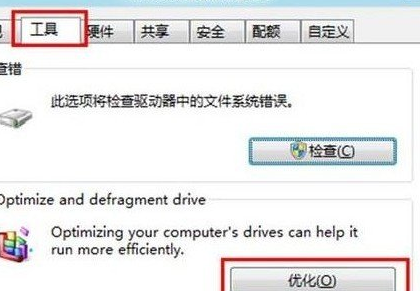
3.小编的电脑中安装的是测试版的win8系统,所以其中有一些英文,不过不会影响到具体的操作,大家按照步骤一步一步的执行便是。
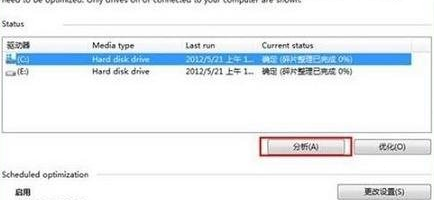
4.如上图中所示,咱们选择好需要清理的磁盘之后,点击下方的分析按钮,之后系统会自动对我们选中的盘符进行分析清理,自动完成操作。
定期对电脑的系统垃圾进行清理是很有必要的,不管我们是使用的外界清理软件还是系统自带的工具,都可以对电脑磁盘进行清理,我们有必要养成清理电脑垃圾的习惯,有助于帮我我们电脑的正常运行。
相关文章:
排行榜
 网公网安备
网公网安备