文章详情页
win8错误813 win8宽带连接错误813的解决方法
浏览:218日期:2023-03-11 15:50:28
现在的社会无线网铺天盖地,不管是家庭、公司还是商业大楼中都设置了无线网,这也能说明我们国家的互联网发展迅速,已经变成一个互联网大国。即使无线网使用的如此频繁,但是网线连接一直没有被磨灭掉,能够保存必有他的优势之处,理性的分析来看,网线连接的电脑网速更加快,不容易存在信号不稳定的情况,所以网线连接一直难以被淘汰。但是最近有用户反映来说,在使用宽带连接的时候,总是显示连接失败,出现错误提示813的情况,下面小编就来为大家解答,win8电脑宽带连接失败,错误提示813怎么办?
win8宽带连接错误813的解决方法:
1.遇到如上述提到的宽带连接错误,提示813的情况,我们就直接返回到windows系统的传统界面,然后在桌面找到空白处点击右键,然后依次选择新建-文本文档。
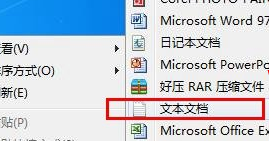
2.之后,我们双击打开该文档,然后将下面的代码复制到文档中:rasdial /DISCONNECTshutdown -s -t 00,复制完成之后,我们直接保存。

3.之后,双击打开桌面的这台电脑,也就是电脑的资源管理器窗口了,我们在界面上单击查看,然后将文件扩展名勾选上。
4.之后,我们返回到桌面位置,将刚刚新建的文本文档重命名为关机.bat。这里需要注意的是,文件的名字可以根据大家的喜好来取,但是.bat的后缀是必须的。
5.完成上述设置之后,我们双击运行该文件,之后再试试宽带连接,应该就可以正常使用了。
上述的简单几步就可以快速解决宽带连接错误的情况,只要完成设置,运行文件,重启之后网络连接就正常了,那些网络连接出现此故障的朋友们可以试着解决!
上一条:win10杀毒软件有哪些?下一条:win8获取最高权限的方法教程
相关文章:
排行榜

 网公网安备
网公网安备