文章详情页
win8系统中手动设置虚拟内存的方法步骤
浏览:198日期:2023-03-09 11:29:07
大家应该都对虚拟内存这个词有所耳闻,但是并没有一个系统的了解,到底是什么用途呢?说到底就是负责系统中文件和程序的运行的,如果没有虚拟内存,电脑中的文件就没法保存,如果电脑中的虚拟内存较小的话,电脑中的负担就会增加,电脑的运行速度就会相应的变慢,所以想要让电脑的运行速度变快,最好是增大电脑中的虚拟内存。下面小编就来教大家如何在win8系统中手动对虚拟内存进行设置?
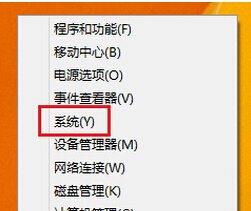
手动设置虚拟内存的方法如下1.首先,我们返回到win8系统的传统桌面位置,之后,我们同时按下键盘上的win+X快捷键打开电脑的快捷窗口,在打开的窗口中,我们选择系统选项。
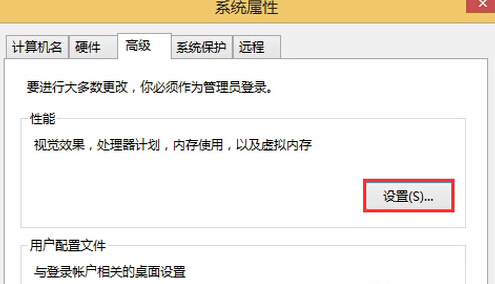
2.在打开的系统界面中,我们点击左侧窗格中的“高级系统设置”。然后在Win8系统高级系统设置界面上,我们点击性能下的“设置”按钮。
3.在打开的性能选项窗口上,我们点击虚拟内存下的“更改”按钮。然后在虚拟内存设置窗口上,取消勾选“自动管理所有驱动器的分页文件大小”,然后再选择驱动器,再选择“自定义大小”或“系统管理的大小”或“无分页文件”。
电脑中的虚拟内存其实是可以手动修改设置的,这样就可以自定义虚拟内存的大小啦!所以想要设置的朋友可以操作一下哦!
相关文章:
1. Kali Linux鼠标怎么设置左撇子模式? Linux鼠标左手操作的选择方法2. Win10更新KB5005033失败错误代码:0x800f081f怎么办?3. mac鼠标放到程序坞图标怎么放大? Mac设置程序坞中图标效果的技巧4. Win10系统一直自动更新怎么办?Win10系统关闭系统自动更新方法5. Win10怎么将性能调整为最佳外观?Win10将性能调整为最佳外观的方法6. deepin linux怎么直接拖拽文件到macosx虚拟机?7. Win7系统不会磁盘分区怎么办?Win7系统磁盘分区教程8. Win11更新失败提示错误0x80070003怎么解决?9. Win10 20H2 KB5004296补丁包更新了什么?10. Win8.1系统怎么还原?Win8.1还原电脑系统操作方法
排行榜

 网公网安备
网公网安备