文章详情页
win7系统开启摄像头失败的原因分析
浏览:184日期:2023-03-09 11:26:30
摄像头是咱们日常使用中经常使用到的一个小工具,不管是视频聊天还是录制视频都需要使用到摄像头,一般咱们都不太关注这个小工具,只有在使用的时候才会检查下它是否可以正常运行了,如果遇到问题的话,会对咱们的生活造成很大的麻烦。最近有位win7系统的用户就和小编反映说,在使用win7电脑的时候想要打开摄像头却发现打开失败的情况,这到底是怎么回事呢?下面小编就来为大家介绍win7系统打开摄像头功能失败什么原因?
打开摄像头功能失败解决方法如下1、首先咱们来看看是怎么造成的这样现象,咱们的电脑摄像头出现无法使用,先看看咱们的插头是否连接好,如果是笔记本的话,咱们就进行查杀一下电脑的病毒,看是否有病毒。
2、大家对线路进行了查看和杀毒后还是无法打开使用的话,就可以使用小编下面说的步骤来试试看是否能够解决。
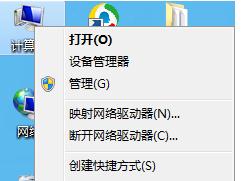
3、在电脑的桌面找到一个空白的地方,然后点击右键看到计算机选项,咱们选择管理点击打开。
4、打开了管理窗口后,大家选择“设备管理器——图像设备”选项点击打开,右键选中里面的摄像头选项中的“更新驱动程序”即可;
5、更新了驱动以后咱们就可以点击“浏览计算机以查找驱动程序软件”-“usb视频设备”的“驱动更新”,等待更新完毕,大家就重新启动一下电脑即可!
摄像头是咱们经常使用的小工具,咱们要时常检查下它能否正常使用了,不要在用到的时候才想起它,以上小编教的方法还是很简单操作的,小伙伴们可以检查下自己的摄像头哦!
相关文章:
1. Win11更新失败提示错误0x80070003怎么解决?2. deepin linux怎么直接拖拽文件到macosx虚拟机?3. Win10一个窗口显示多个文件怎么设置?4. Win10系统一直自动更新怎么办?Win10系统关闭系统自动更新方法5. Kali Linux鼠标怎么设置左撇子模式? Linux鼠标左手操作的选择方法6. Win10 20H2 KB5004296补丁包更新了什么?7. Win8.1系统怎么还原?Win8.1还原电脑系统操作方法8. Win10怎么将性能调整为最佳外观?Win10将性能调整为最佳外观的方法9. Win10更新KB5005033失败错误代码:0x800f081f怎么办?10. Win7系统不会磁盘分区怎么办?Win7系统磁盘分区教程
排行榜

 网公网安备
网公网安备