文章详情页
win10系统wifi上网经常掉线的问题及解决方法
浏览:214日期:2023-03-08 15:09:56
随着win10系统正式发布一个月,已经在全球超过1亿用户的在电脑安装win10系统,在越多的用户使用win10系统,就会出现发现win10系统的问题而增加,近期有部分用户反映,在win7或win8系统升级win10后,出现使用wifi或者局域网链接网络经常掉线的问题,有时重启光猫或路由器都无法得到改善,这样以来我们就能够判断出出现该问题并非因为硬件设备造成的, 那么对于此问题是什么原因造成的呢?我们应该如何正确解决呢?下面看河东小编为大家带来的解决方法。
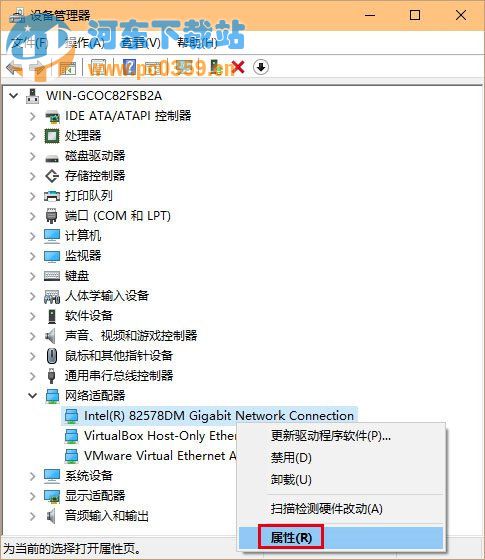
解决win10经常断网的操作方法1、在开始按钮单击右键后找到“设备管理器”,点击进入,如下图——

2、找到网络适配器,在有问题的以太网卡或者无线网卡上点击右键,选择“属性”(或直接双击该网卡),如下图——
3、点击“电源管理”选项卡,取消勾选“允许计算机关闭此设备以节约电源”后点击确定,如下图——
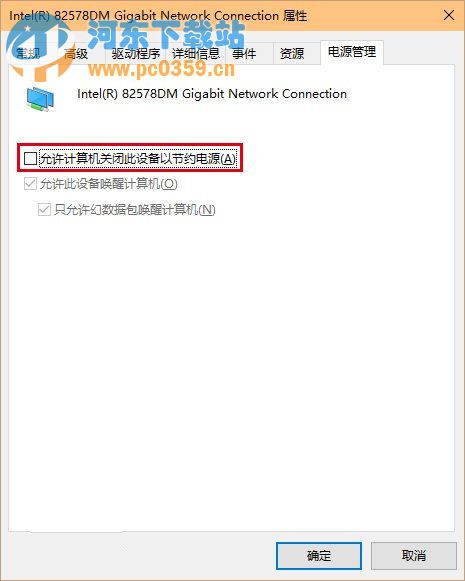
如果是由于电源管理选项导致的断网,此时应该能够解决问题。如果问题依然存在,可能是路由器等其他设备导致,那就需要检查这些设备的设置或者驱动问题。可用系统自带的“疑难解答”(在任务栏网络图标上点右键,选择“疑难解答”)确认到底是什么问题导致网络问题的存在。

通过上述方法我们就能够避免win10在正常运行下出现断网的问题了,更多windows10系统教程,尽在好吧啦网!
相关文章:
排行榜

 网公网安备
网公网安备