文章详情页
win10加密文件夹,win10系统文件加密的方法教程
浏览:225日期:2023-03-08 09:14:43
说到文件加密,很多用户第一时间就会想到使用第三方工具对相关文件、文件夹进行加密,其实在win10系统中我们能够不借助第三方软件就能实现文件、文件夹的加密的,通常情况下文件加密主要为了方式重要文件资料被其它查阅,那么对于文件的加密就需要保证文件的安全,这里好吧啦网小编为大家带来的系统自带文件加密功能可满足用户的文件加密需求,那么如果操作呢?下面我们一起来看下吧!
win10加密文件夹的方法
第一步我们需要使用管理员身份登录win10系统,如果你系统中没有创建其它用户登录账户的话,那么请忽略该处,直接登录系统!
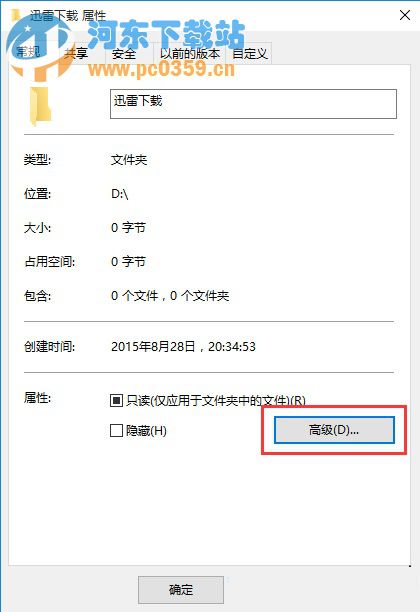
第二步:选择你需要加密的文件夹,右键选择属性,并点击高级按钮。
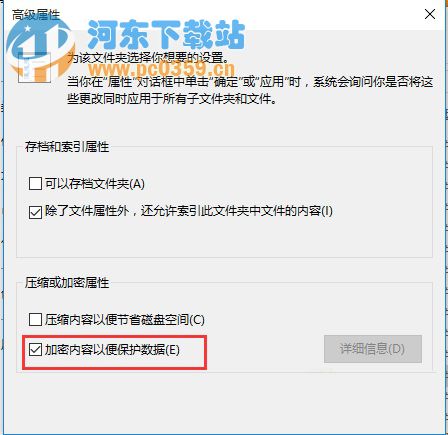
第三步:在高级按钮中,我们勾选勾选“加密内容以保证安全”选项, 点击确定;
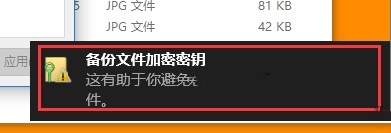
第四步:回到属性界面然后再点两只确定,这时系统会弹出备份,我们点击,或是在重启Win10后提示并点击,
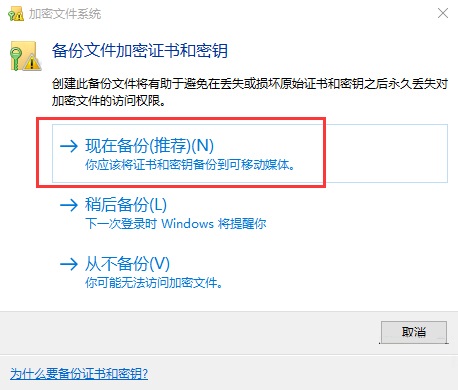
第五步:备份文件加密证书,现在备份;
第六步:备份时需要设置一个密码,这里是必须填写的,否侧将无法备份,然后点击下一步;

6、最后就导出一个证书文件啦,这个文件需要你自己保存好哦。

通过上述方法设置后,我们就能够对系统重要文件进行加密了,虽然使用管理员账号能够直接查看所加密的文件,但如果你系统中有多个账户的话,那么其它账户就无法访问您的重要数据文件,其次我们所保存的证书一定要保留好,以免后期对系统重装或更换系统管理员账户的时候,就需要通过该证书来后去加密文件夹的访问权限!
相关文章:
1. Win11系统tracert命令如何使用?Win11系统tracert命令使用教学2. mac鼠标放到程序坞图标怎么放大? Mac设置程序坞中图标效果的技巧3. 联想异能者DIY主机如何安装Win11?联想异能者DIY主机开启TPM2.0教程4. Solaris中对tar.z进行安装卸载详解5. Win10系统笔记本电脑卡住不动怎么办?Win10电脑桌面卡死了怎么解决?6. Win10怎么重置电脑?云下载重置Win10教程7. Win10如何迅速查看硬盘容量?Win10迅速查看硬盘容量的方法8. 如何在Windows11中使用网络速度监视器?9. Win10系统怎么修复注册表?Win10系统修复注册表操作方法10. 地毯式轰炸!不符合要求的电脑也收到全屏的 Win11 升级提醒
排行榜

 网公网安备
网公网安备