解决Win7提示“显示器驱动程序已停止响应并且已成功恢复” 的方法
最近有一位Win7的用户向小编反映,电脑开机后出现提示“显示器驱动已停止响应,并且已恢复”,这是什么原因产生的呢?Win7下当开启显示效果为“玻璃效果”和“启用桌面组合”后,显卡工作在2D、3D分频切换状态,桌面采用2D显示频率,而“玻璃效果”等特效会采用3D显示分频效果,如果的显卡不是很好(特别是集成及低端显卡),当用户频繁切换显示效果,这些操作都在使用显卡的2D、3D硬件加速功能,在2D与3D效果不断切换时,Win7终于扛不住频繁2D与3D效果切换的冲击,就导致了黑屏、花屏,然后“显示器驱动程序就停止响应”了。下面,小编就来教教大家Win7提示“显示器驱动程序已停止响应并且已成功恢复”的解决方法。
 方法步骤:
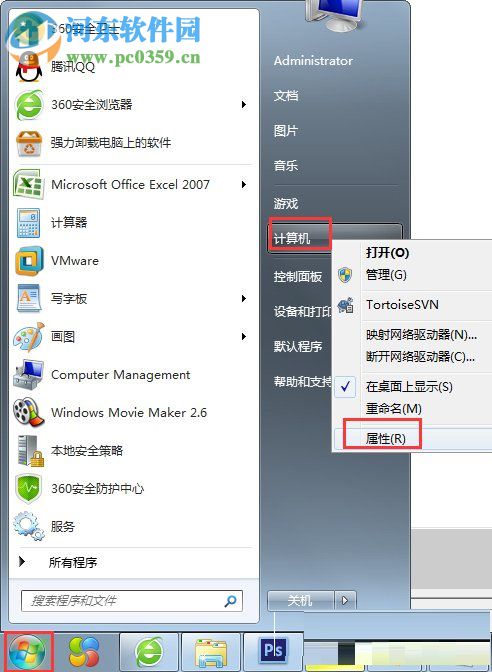
方法步骤:1、在屏幕左下方点击“开始”图标,找到“计算机”并点右键,点击“属性”打开;
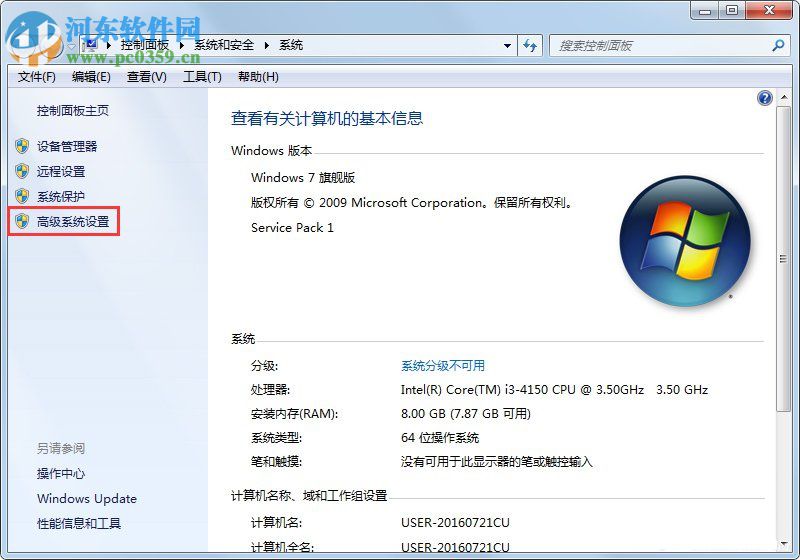
2、单击“高级系统设置”并打开;
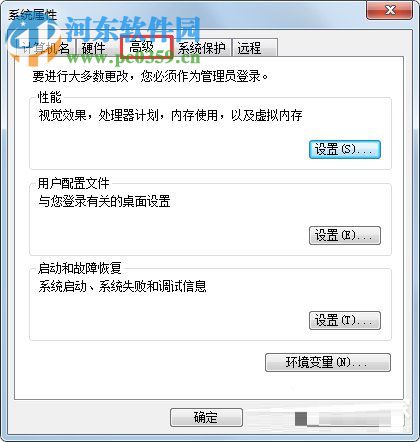
3、弹出“高级系统设置”后,单击“高级”;
4、在“高级”选项卡中找到“性能”,单击“设置”
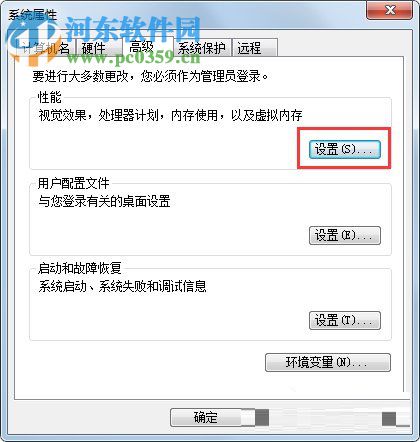
5、进入“设置”,取消勾选“视觉效果”的“玻璃效果”和“启用桌面组合”;
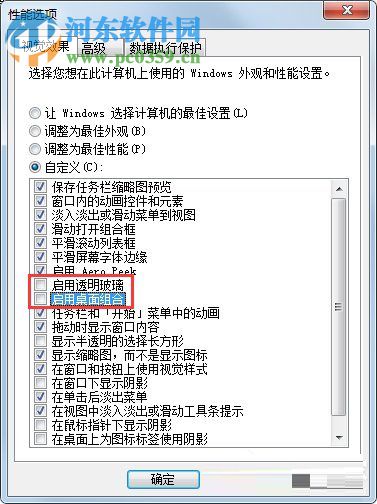
6、单击“确定”,显示器会黑屏一会,不用担心,这是系统在切换显示效果;
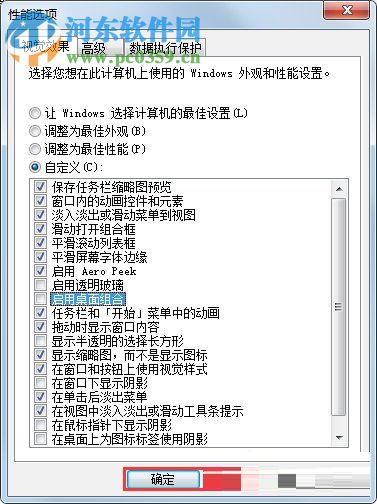
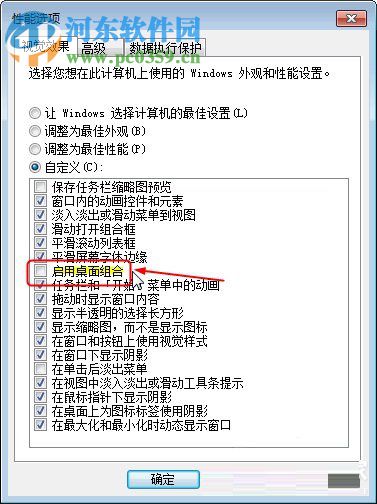
7、 当你关闭“启用桌面组合”显示效果后,那么“启用Aero Peek”也就自动关闭了,因为“启用Aero Peek”的前提就是先要启用“启用桌面组合”;
当你关闭“启用桌面组合”后,“启用Aero Peek”消失了,重新启用“启用桌面组合”才能找回“启用Aero Peek”效果;
大家可以先关闭“玻璃效果”看一下,如果显示的问题解决了,就不要关闭“启用桌面组合”了。毕竟关闭了“启用桌面组合”就没法用“Aero Peek”效果了;
以上就是小编教给大家的Win7提示“显示器驱动程序已停止响应并且已成功恢复”的解决方法,相信有了这个详细教程,用户们就能轻松地解决该问题了。
PS:要保证正确安装了显卡驱动,且显卡能正常使用。
相关文章:
1. Win11系统隐藏无线网络之后不能连接的解决方法2. win10系统怎么设置鼠标指针在打字时隐藏? win10隐藏鼠标指针的方法3. deepin文件有个锁头怎么删除? deepin删除带锁头文件的技巧4. win11控制面板命令有哪些?win11控制面板命令大全介绍5. MAC怎么快速截图 mac快速截图的几种方法6. deepin20时间显示不准确怎么调整? deepin时间校正方法7. 企业 Win10 设备出现开始菜单和任务栏快捷方式消失问题,微软展开调查8. deepin20终端远程管理服务器的方法9. Linux网卡无法启动报错RTNETLINK answers: File exists怎么办?10. deepin系统版本号怎么看? deepin系统查看系统版本信息的技巧

 网公网安备
网公网安备