文章详情页
解决win10提示“你需要权限能才能执行此操作”的方案
浏览:31日期:2023-02-20 13:34:57
不知道大家在使用win10电脑的时候有没有遇到过这种情况,每次需要删除或是对某一文进行重命名的时候都会遇到系统提示:“你需要权限能才能执行此操作”!这样的操作在电脑系统中就需要使用一定的权限,但是win10的权限管理是非常严格的,一旦你的用户没有这个权限就不能进行这类操作。这个限制也给我们的用户带来了很多的烦恼,今天小编就来教教大家该如何解决它!
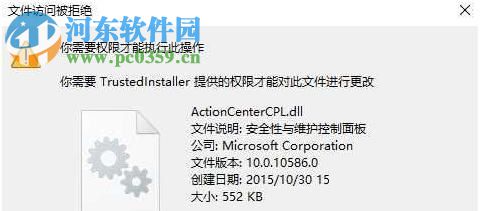 方法步骤:
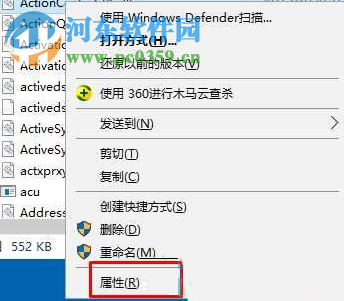
方法步骤:1、找到需要修改的文件,使用鼠标右键单击它,打开“属性”界面!
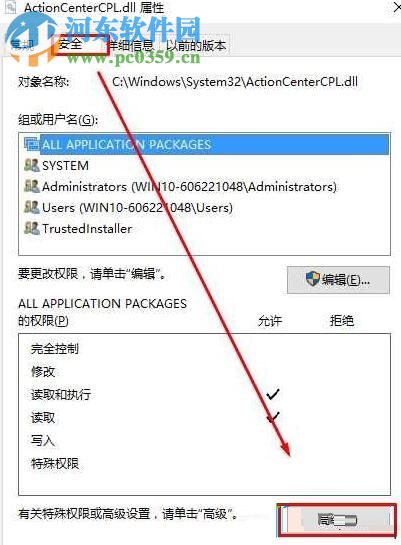
2、随后将选项卡设置为:安全模式,单击打开下方的“高级”选项!
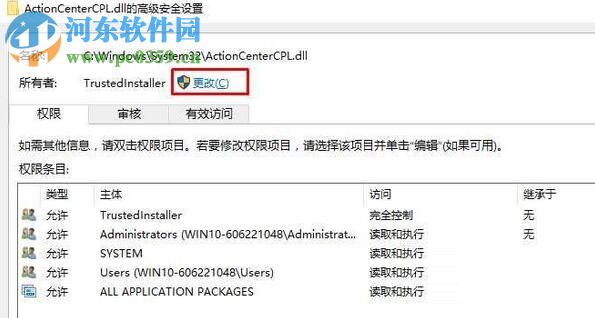
3、打开高级设置界面之后,单击所有者后方的“更改”设置按钮!
4、紧接着将“用户和组”打开,进入其中的“高级”界面!
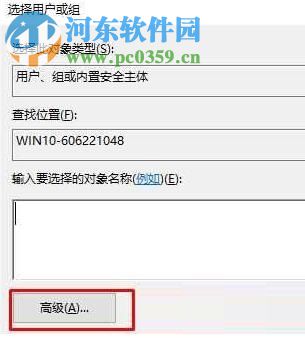
5、使用“立即查找”按钮开始查询,随后在出现的所有用户名单中选中“Adminitrator”并点击“确定”。
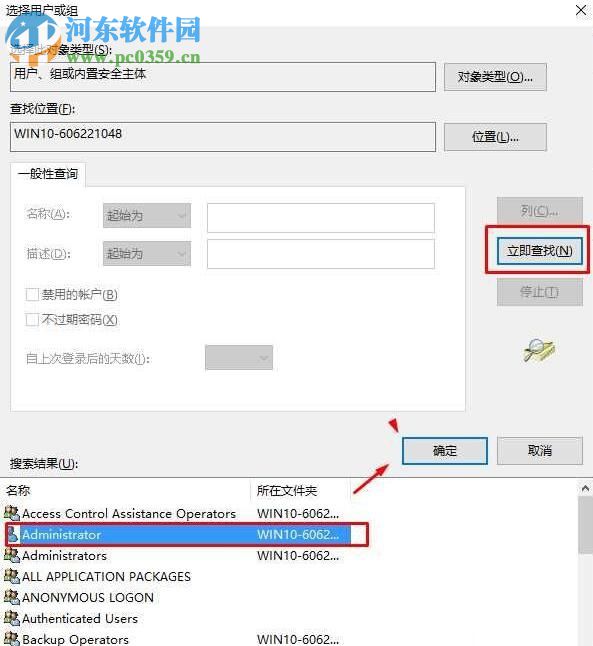
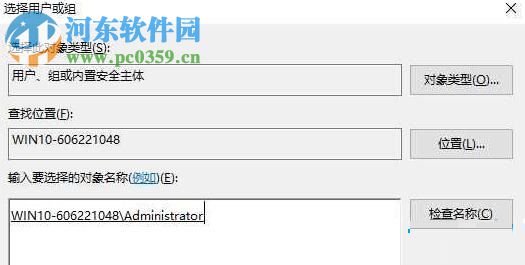
6、完成用户的设置之后,使用其中的“确定”按钮继续下一步操作!
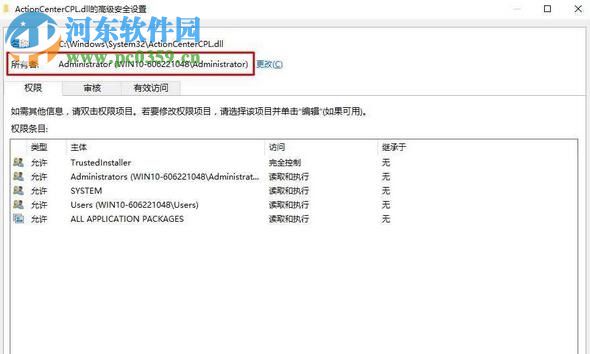
7、这时在高级设置界面中我们就能看见所有者的名称已经发生了变化!在这个界面中也要保存喔!
PS:若是你想修改文件夹,那么就将“替换子容器和对象所有者”勾选上吧!
8、随后就会退到最开始打开的文件夹属性界面中去,使用鼠标选中刚刚选中的那个用户名,然后点击左下角的“编辑”按钮!
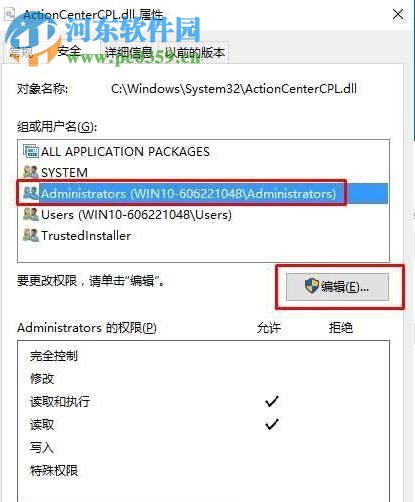
9、依旧使用鼠标单击用户名后将下方的权限全部设置为“允许”选项!
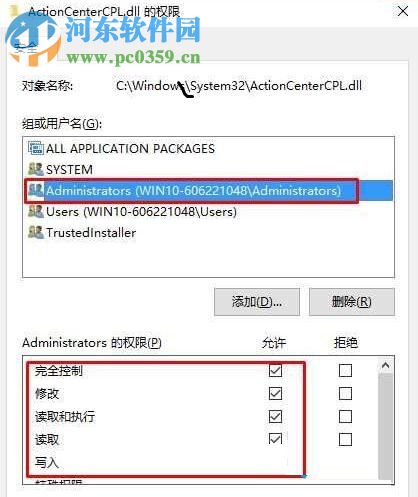
10、最后将这个操作完成之后记得保存下来喔!
通过以上的步骤将用户名进行修改之后就能解决无法对win10电脑文件进行修改的问题了!而新的用户名也会拥有能够删除文件的权限,需要的朋友赶紧来试试吧!
相关文章:
1. 如何更改Win11中用户/组织名称? Win11修改组织名和用户名的技巧2. 笔记本win8系统如何重装?笔记本电脑重装win8系统操作教程3. UOS文档查看器怎么添加书签? UOS添加书签的三种方法4. Win11内存不足导致永劫无间闪退解决方法5. Linux Mint系统背景图片怎么更换? Linux更换桌面背景的技巧6. uos怎么设置键盘布局和属性? UOS汉语键盘布局的设置技巧7. mac鼠标放到程序坞图标怎么放大? Mac设置程序坞中图标效果的技巧8. Fedora怎么设置主菜单快捷键? Fedora快捷键的设置方法9. win11电脑关机鼠标灯还亮怎么解决? win11关机后鼠标灯还亮解决方法10. 统信UOS终端窗口怎么设置总在最前? UOS置顶终端窗口的技巧
排行榜
 网公网安备
网公网安备