文章详情页
修复win10相机打不开并提示0xA00F4244(0x8007000E)的方法
浏览:24日期:2023-02-19 14:47:56
我们在安装了电脑之后都会给它连接上摄像头,并且经常使用到其中的相机功能,有的用户在使用这个功能的时候遇到了错误提示:0xA00F4244(0x8007000E),随着错误代码还会出现一些系统的的建议,例如相机没有正常的连接等等。小编在对这个故障进行错误排查之后发现出现这个代码的原因是我们的电脑没有和摄像头连接在一起,当然不排除有的用户是驱动出错了!不管是哪一种故障,我们先来看看下面的这个解决方法吧!
 方法步骤:
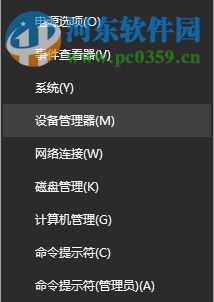
方法步骤:1、使用鼠标右键单击左下角的开始菜单,在开始菜单中单击打开:设备管理器界面!
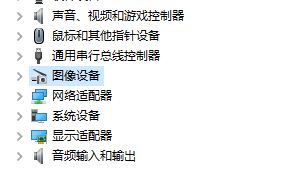
2、进入设备管理器界面之后接着使用鼠标单击打开其中的图像设置界面!
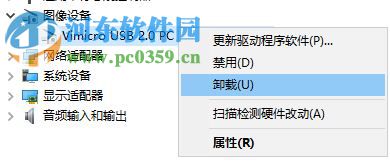
3、在右侧的图像设备选项中就可以找到电脑的摄像头了,使用鼠标单击它,将它从电脑中卸载即可!
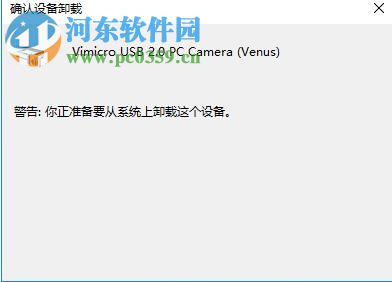
4、系统会弹出确认界面,选择“确定”。
5、卸载之后图像设备这个选项就会消失了,随后使用鼠标单击菜单栏中的“扫描检测硬件改动”图标!
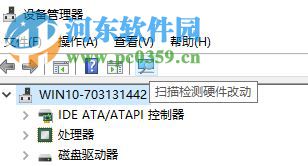
6、剩下的系统就会自动处理了,我们只需要等待系统 处理完毕之后重启电脑即可!
以上就是小编在Win10系统中解决打开相机时提示0xA00F4244(0x8007000E)的方法了,大家在使用这个教程卸载的时候不用担心无法安装,只要点击了扫描检测硬件改动按钮之后系统会自动扫描电脑中确实的设备并自动安装,有需要的用户可以跟着小编一起操作喔!
相关文章:
1. 基于 Ubuntu 20.04 LTS,KDE neon 20221222 版本发布2. mac如何设置鼠标快捷键? mac设置快捷鼠标操作的技巧3. Centos 7安装Rclone如何用命令同步国外网盘文件?4. 2020 年 deepin 深度操作系统 V20 更新 附更新内容5. Win10 KB5005033如何卸载 Win10 KB5005033卸载不了怎么办6. Win10运行怎么打开?Win10打开运行窗口的快捷键7. Win11应用商店还是旧版的怎么办 Win11应用商店怎么更新到新版8. Win10进不了系统怎么进入安全模式9. deepin20怎么使用画板打开图片? deepin画板打开图片的两种方法10. deepinv20 linux怎么修改文件后缀? Linux系统修改文件后缀名的技巧
排行榜

 网公网安备
网公网安备