修复Win10蓝屏system thread exception not handled的方法
SYSTEM_THREAD_EXCEPTION_NOT_HANDLED 是最近新出现的一种蓝屏提示,很多用户在遇到这个故障之后都有向小编询问该如何解决。经过研究之后发现,出现该问题的用户都安装了Realtek的驱动,无论是网卡还是声卡都出现了不兼容的情况,因此在我们运行电脑的时候就会出现蓝屏了。小编有一个可以解决蓝屏的方案,接下来的教程中就给大家演示一遍修复的方法吧!
 方法步骤:
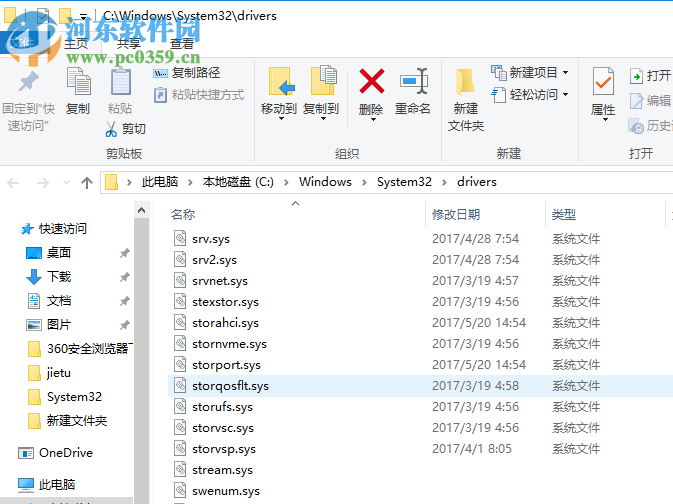
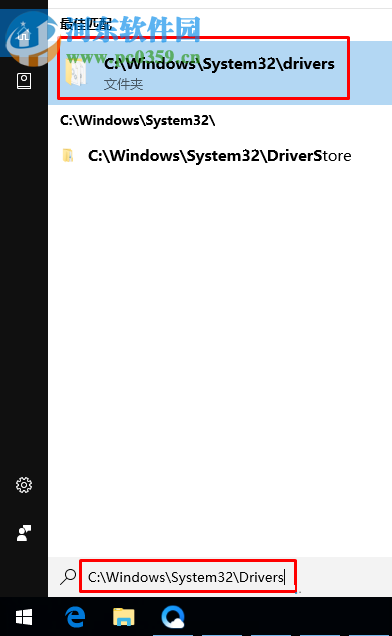
方法步骤:1、打开电脑中的搜索界面,然后输入:C:WindowsSystem32Drivers。输入之后会出现下图中的文件夹,单击打开它。
2、进入文件夹之后找到叫做:rtwlane驱动程序。
3、此时我们可以查看这个文件夹中若是有出现两个或以上的 rtwlane文件,那么就说明以前的版本还没有卸载就安装了新的驱动。
PS:一般该文件会显示为: rtwlane.sys 或是 rtwlane_13.sys等等格式,只要名称相同就是同一个驱动!
4、想要解决这个问题,首先打开下面的这个网址:https://support.microsoft.com/zh-cn/kb/3074683,进入官方网站之后下载最新的win10更新推送!
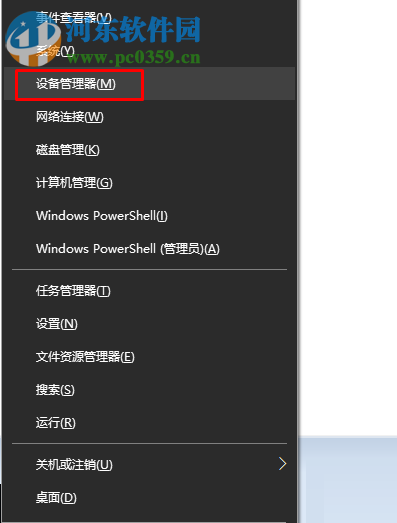
5、下载之后按下win+x打开电脑中的超级菜单界面,找到并打开其中的“设备管理器”界面!
6、进入设备管理器窗口之后,单击左侧的“声音、视频和游戏控制器”,展开这个选项之后查看下方是否有安装Realtek的相关驱动。只要是Realtek的驱动开头都会以这个名字显示。
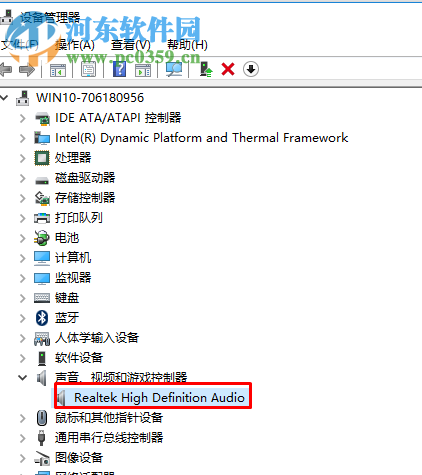
7、有驱动的话使用鼠标右键单击驱动,将它们“卸载”,卸载的时候系统会弹出提示,使用“从这台设备删除驱动”就可以删除它了!
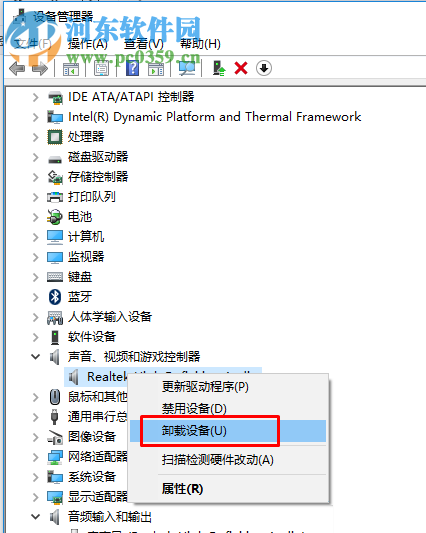
8、删除驱动之后将在官方网站上下载的最新驱动重新安装在电脑上就可以了!
使用这个教程之后就可以解win10中蓝屏并提示SYSTEM_THREAD_EXCEPTION_NOT_HANDLED 的问题了。若是你遇到了这个故障还不知道该怎么处理,不妨试试这个教程有没有效果喔!
相关文章:
1. 支持深色 / 浅色模式,微软 Win11 Build 25281 为“产品密钥”窗口启用新界面2. deepin系统版本号怎么看? deepin系统查看系统版本信息的技巧3. Win11 system占用cpu过高是什么原因? Win11电脑system占用高的解决办法4. MAC怎么快速截图 mac快速截图的几种方法5. win10系统怎么设置鼠标指针在打字时隐藏? win10隐藏鼠标指针的方法6. Win11系统隐藏无线网络之后不能连接的解决方法7. deepin20终端远程管理服务器的方法8. 企业 Win10 设备出现开始菜单和任务栏快捷方式消失问题,微软展开调查9. deepin20时间显示不准确怎么调整? deepin时间校正方法10. mac如何设置鼠标快捷键? mac设置快捷鼠标操作的技巧
 网公网安备
网公网安备