文章详情页
解决win8安装软件提示2502、2503的方法
浏览:30日期:2023-02-18 18:30:04
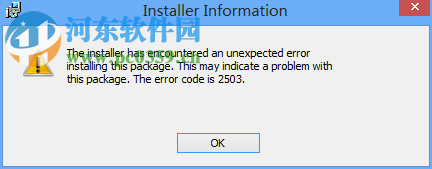
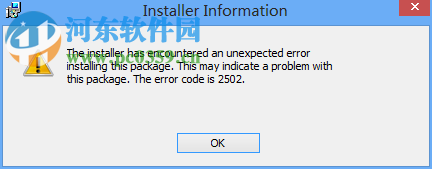
不知道大家在安装软件的时候有没有遇到过msi格式的安装包。我们一般下载的软件安装程序都是exe格式的,不过有的时候也会遇到msi格式的程序,这类格式的安装软件不能使用管理员身份运行,因此在win8中进行安装的时候就经常会出现错误。今天小编就这个软件中的2502以及2503错误给大家讲解一下解决的方法。因为win8中对于权限的管理很严格,不使用管理员权限是无法进行安装的,我们可以使用下面的方法来代替管理员进行安装软件!
 操作方法:
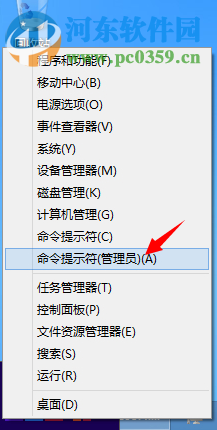
操作方法:1、打开电脑之后使用鼠标右键单击左下角的开始图标,在出现的超级菜单中找到“命令提示符(管理员)”选项并将它打开即可!
2、进入这个管理界面之后我们可以看见在最上方它的命名一定是管理员,若不是则说明打开的方式有误!

3、接着找到我们即将需要安装的软件保存文件夹,找到之后将上方的地址栏复制下来!
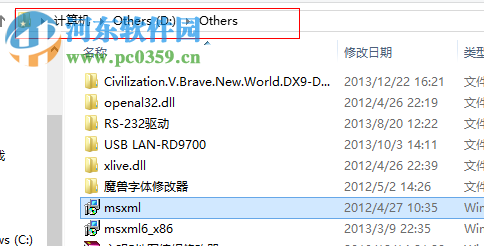
4、路径复制了之后接着粘贴到文本中,继续复制需要安装程序的名称!
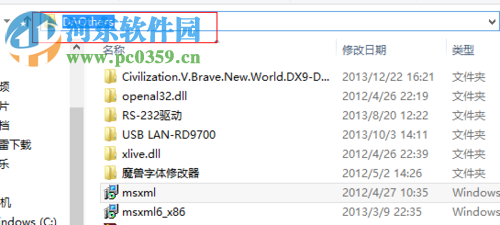
5、接着回到命令提示符界面中,将这个命令复制粘贴进去: msiexec /package ,接着在后面输入第一次复制的路径以及需要安装软件的名称!格式如下图所示,在输入的时候一定要注意格式的控制!在命令与软件路径之间是有空格的喔!
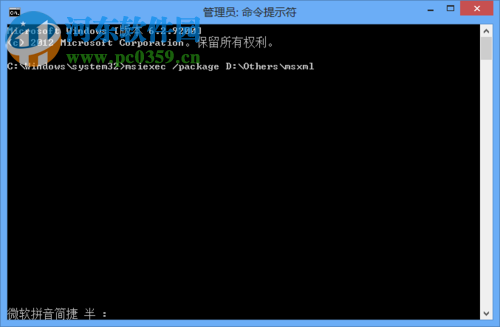
6、输入之后使用回车键系统就会自动开始安装这个软件了,运行的方式也是跳过了管理员的选择。
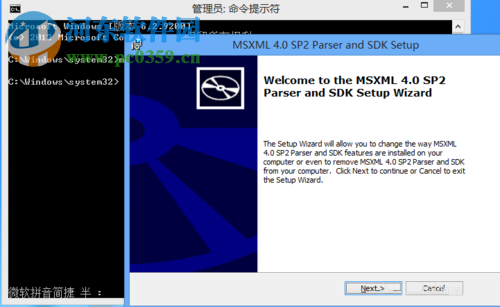
7、接下来只要跟着向导一起操作就可以正常的安装软件了。
通过上述教程可以修复在win8中安装软件提示2502/2503的故障了,有遇到这个故障却还没有解决的用户可以利用这个教程来进行软件的安装。其实该故障一般不会出现,由于我们平时使用的程序都是exe格式的,因此大家若是使用msi格式安装时遇到它也不要惊慌,小编相信你一定能够解决该问题的!
上一条:开启win10上帝模式的方法下一条:win7更改时间格式的方法
相关文章:
1. 支持深色 / 浅色模式,微软 Win11 Build 25281 为“产品密钥”窗口启用新界面2. deepin20时间显示不准确怎么调整? deepin时间校正方法3. Win11 system占用cpu过高是什么原因? Win11电脑system占用高的解决办法4. mac电脑怎么取消共享打印机? 取消mac系统共享打印机的技巧5. win10系统怎么设置鼠标指针在打字时隐藏? win10隐藏鼠标指针的方法6. Win11系统隐藏无线网络之后不能连接的解决方法7. MAC怎么快速截图 mac快速截图的几种方法8. 企业 Win10 设备出现开始菜单和任务栏快捷方式消失问题,微软展开调查9. deepin20终端远程管理服务器的方法10. mac如何设置鼠标快捷键? mac设置快捷鼠标操作的技巧
排行榜
 网公网安备
网公网安备