文章详情页
windows10使用无线同屏功能的教程
浏览:23日期:2023-02-16 18:22:15
Windows10如何使用无线同屏功能?无线同屏功能就是可以把手机,或者是平板电脑里面的内容全部同屏,列如把手机中的视频推送到电视机或者是投影机里面。Windows10无线同屏的方法,其实很简单,我们只需要在使用前,将手机和电脑接入同一个wifi,就可以将手机屏幕投放到电脑中。那么具体如何操作呢?下面小编就给大家介绍一下具体步骤:
 方法步骤:
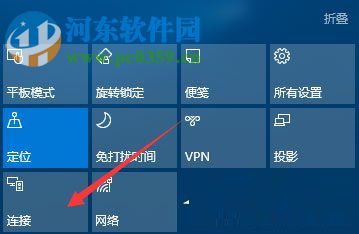
方法步骤:1。首先打开电脑上的操作中心,随后单击连接选项
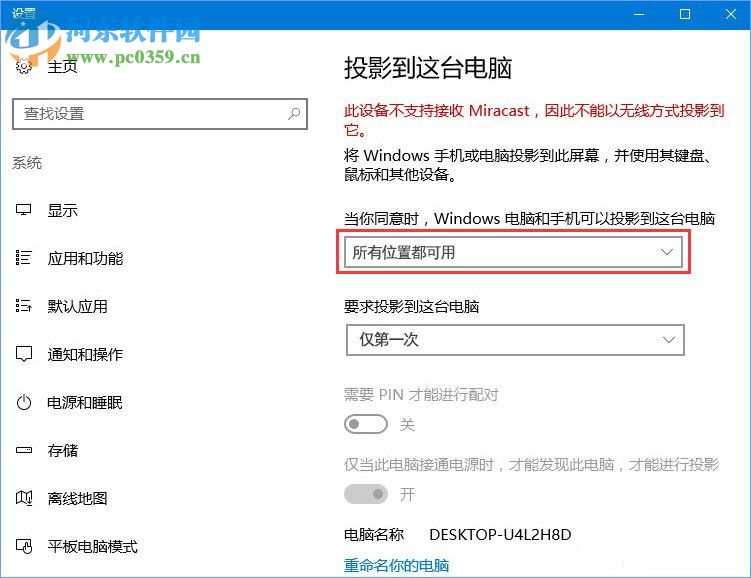
2.单击连接选项之后选中投影到这台电脑

3.投影到这台电脑之后,当你同意时,Window电脑和手机可以投影到这台电脑选项中选择所有位置都可用
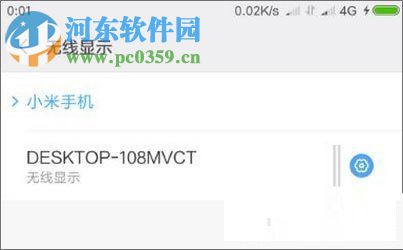
4.随后在手机设置选项里面找到WLAN,打开无线显示;
5.打开无线显示之后电脑会出现一个弹框,连接是否允许,在这里我们必须点击选择“是”

6.选择是之后我们就连接完成了,之后就可以看见手机中的内容同步到了电脑里面
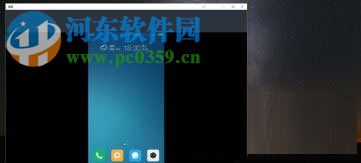
以上就是小编为大家介绍的关于Windows10系统无线同屏功能的使用方法了,想要将手机中的内容同步到电脑里面的用户,可以尝试一下小编介绍的方法哦!
标签:
Windows系统
相关文章:
排行榜
 网公网安备
网公网安备