文章详情页
运行Win10版Office提示“这个应用无法打开”怎么办
浏览:19日期:2023-02-14 14:30:33
我们常常使用office办公软件来帮助我们办公,这款软件可以帮助大家制作表格、PPT幻灯片以及处理文本文档,是一款非常值得使用的软件。最近小编在使用电脑安装这款软件的时候,系统老是提示“这个应用无法打开”,但是小编已经将该软件安装于系统上了,只是打不开这个软件,那么这是这么回事呢,以下是小编为大家整理的相关的解决办法,一起来看看吧!
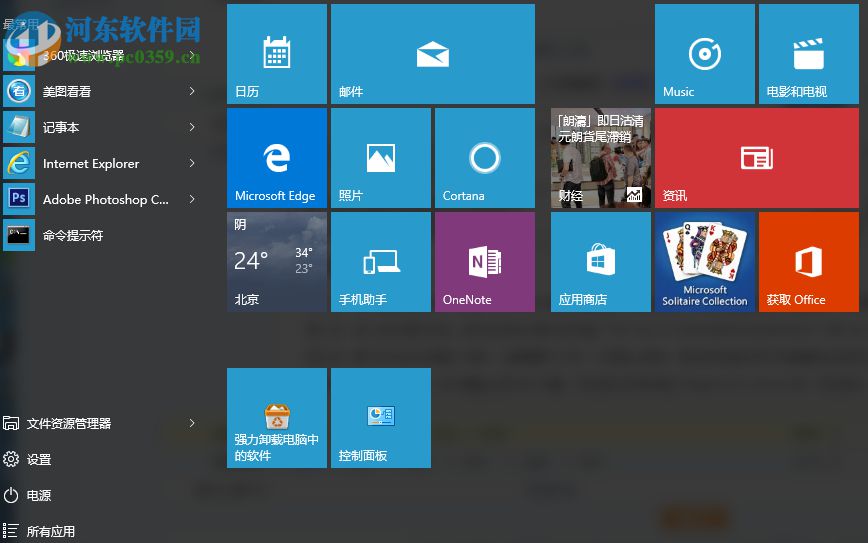
第一步:首先在桌面上,新建一个文件,格式为记事本格式(txt格式),大家可以将文件保存于桌面,这样方便保存。
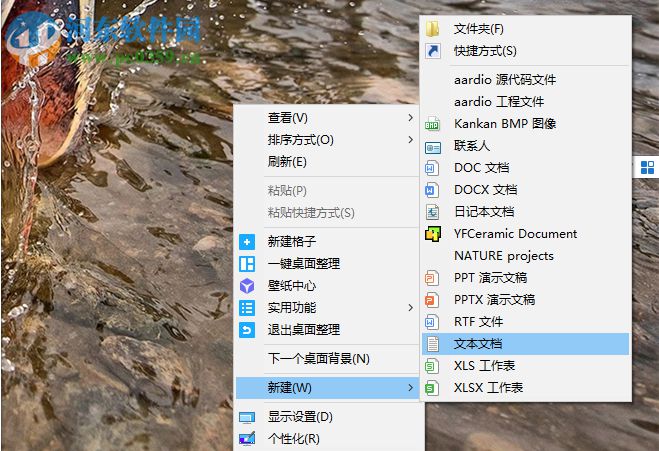
第二步:新建完成该文件后,打开该文件,我们在该文件中输入以下的代码段,然后点击保存,大家可以在文件中设置自动换行。
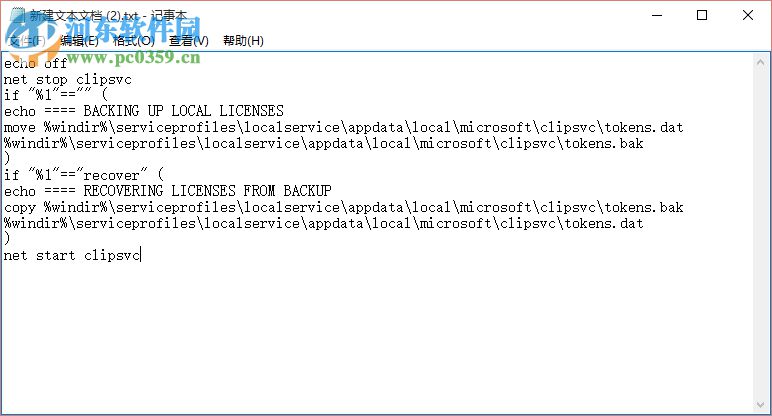
第三步:建立好该文件后,我们找到该文件,右键单击重命名为“ xkz.bat”,这一步必须完成,为了方便系统识别。

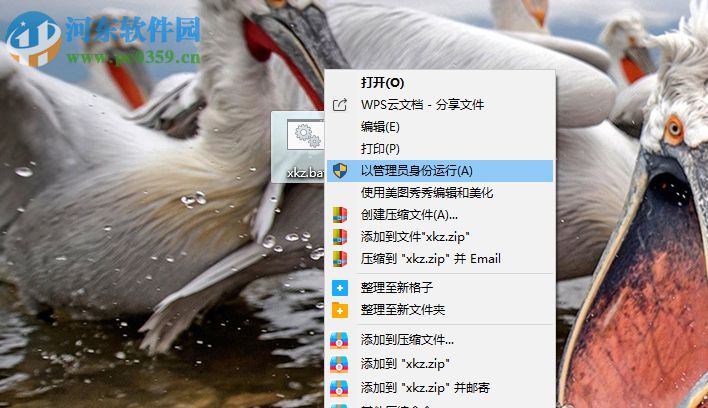
第四步:重命名后,找到这个文件,右键单击选择“以管理员身份”运行。
第五步:完成以上步骤后,我们需要将之前安装的软件卸载掉,然后重新下载新的安装包。
如果无法卸载的话,可以看看是否是任务管理器中的进程没有关闭,以上是运行Win10版Office提示“这个应用无法打开”的解决办法,希望对大家有帮助。
相关文章:
排行榜

 网公网安备
网公网安备