文章详情页
Win10系统宽带连接错误769的解决方法
浏览:141日期:2023-02-14 14:02:21
我们都知道电脑只有连接网络才能上网,最近小编在使用电脑的时候遇到了这样一个问题,系统老是提示769错误,小编将电脑再次重新还是有问题,后来发现原来是网络设置有问题,小编将网络的设置重新设置一遍后,发现该问题就解决了,那么我们要如何解决这个问题呢,以下是小编为大家整理的相关Win10系统宽带连接错误769的解决方法的全部内容,希望对大家有帮助。
第一步:找到桌面上的网络图标,在桌面的右下角,然后右键单击,我们可以看到有两个选项,一个是疑难解答 另一个是打开网络与共享中心。

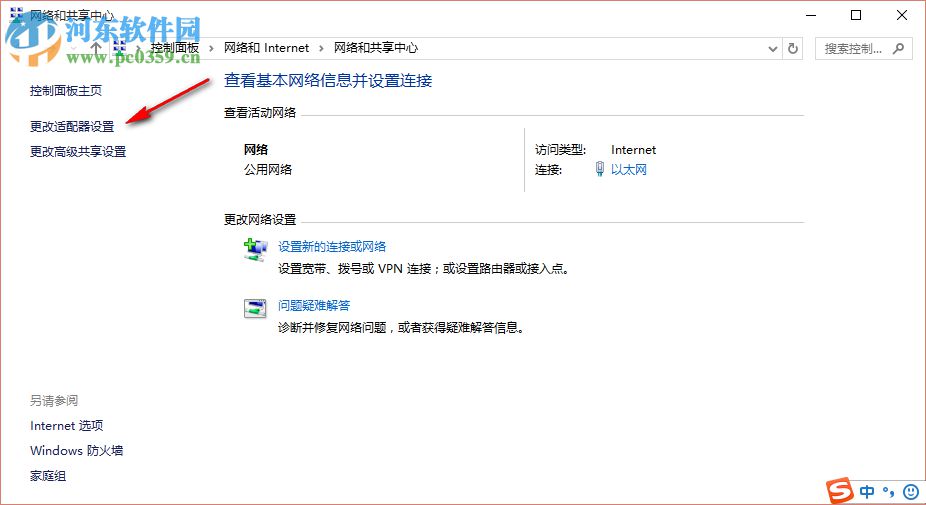
第二步:进入网络与共享中心后,找到左边的“更改适配器”选项,然后点击该选项。
第三步:进入适配器更改中心后,找到我们连接的宽带网,然后右键单击,在子选项中选择“连接”即可。

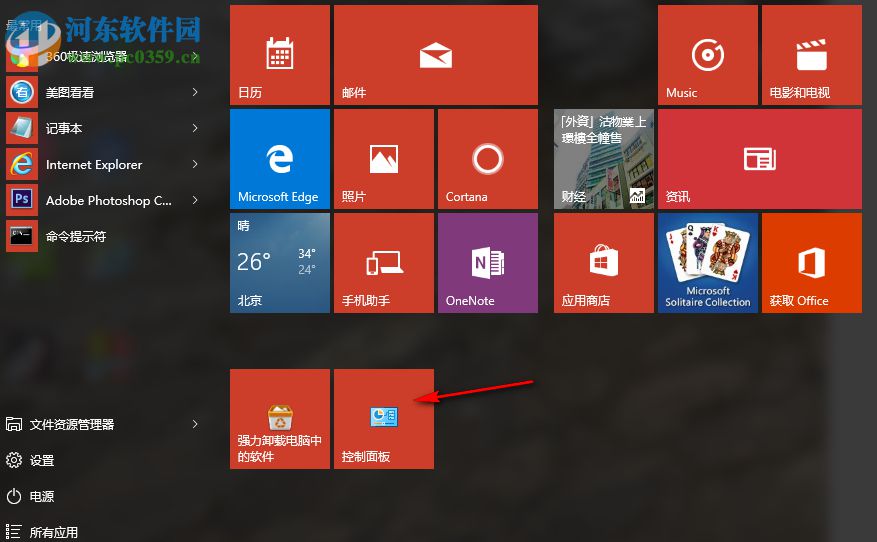
第四步:连接完成后,打开开始菜单,点击菜单中的控制面板,如果没有的话,大家可以在左右应用中找到。

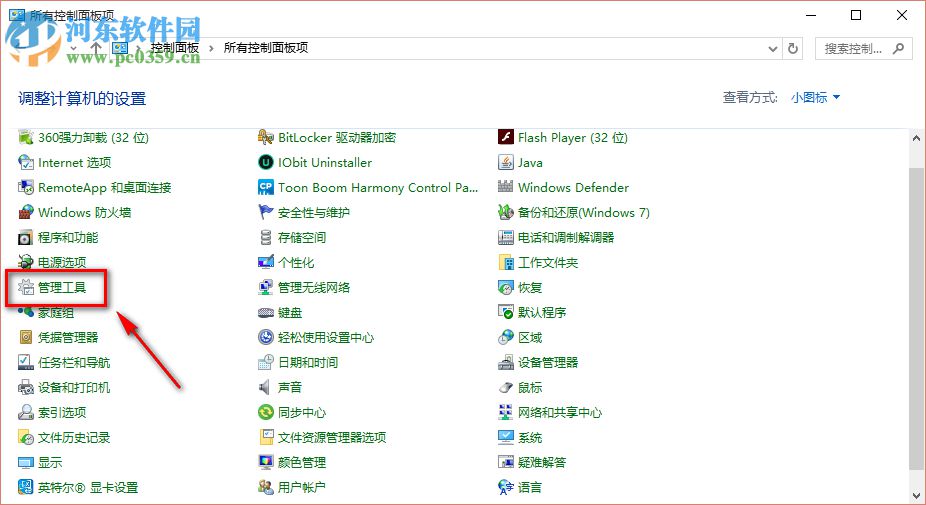
第五步:进入控制面板后,将查看方式设置为小图标,然后选择“管理工具”选项,小图标中包含了所有的小工具。
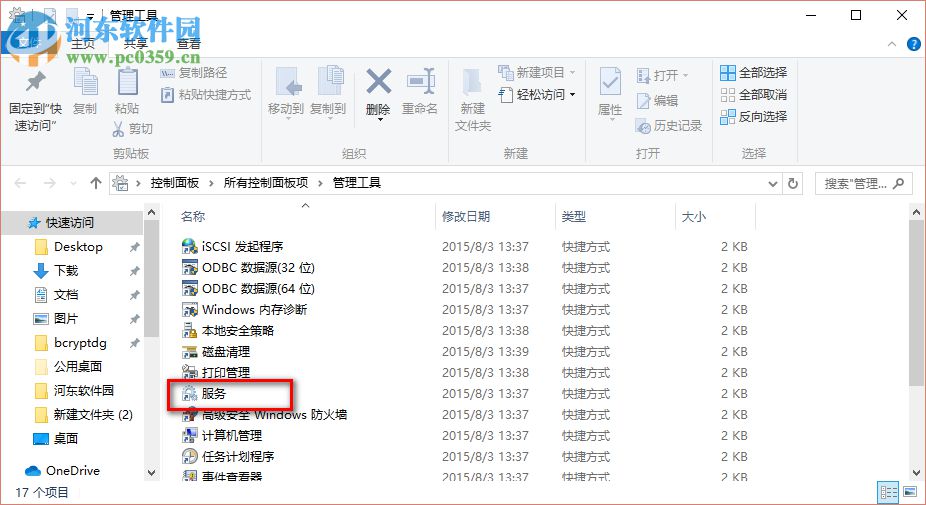
第六步:进入管理工具管理界面后,找到“服务”选项,然后单击该选项。
第七步:进入该界面后,找到一个叫做“network connections”的服务,然后右键单击选择“启动”,或者双击打开该服务,然后点击启动。
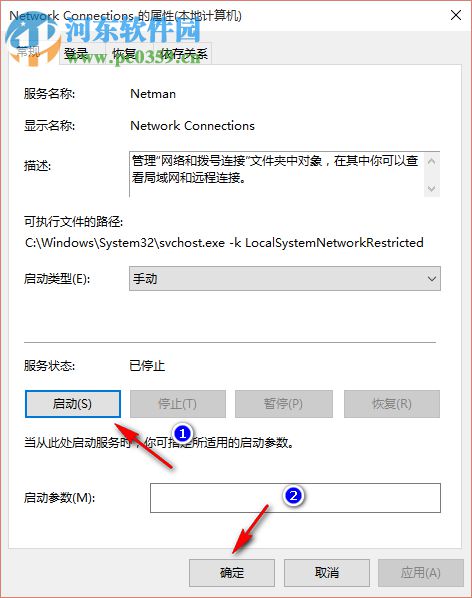
在设置完以上步骤后,我们需要重启电脑,在重启电脑后就不会再出现这种情况了,以上是Win10系统宽带连接错误769的解决方法的全部内容,希望对大家有帮助。
相关文章:
排行榜

 网公网安备
网公网安备