文章详情页
win10自带输入法突然用不了怎么办
浏览:22日期:2023-02-14 13:33:54
在Win10系统中,输入法是系统在在安装的时候就自带的,当然,我们也可以自己下载和安装其他的输入法。最近小编在电脑的时候,发现Win10系统中的输入法突然不见了,刚开始小编还以为是不小心把输入法删除了,但是检查后,发现输入法没有被删除掉,相信也有不少的朋友遇到了小编类似的情况,那么这是怎么回事呢,我们如何进行操作呢,以下是小编为大家整理的相关win10自带输入法突然用不了的解决方法,一起来看看吧!
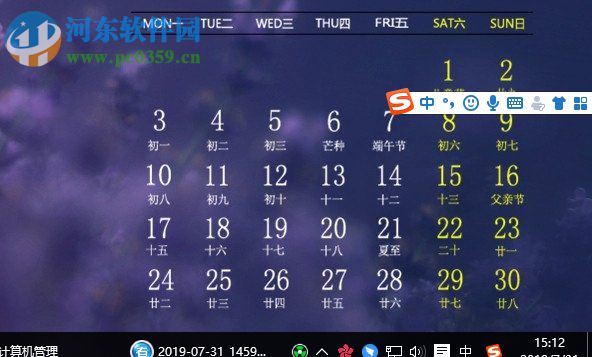
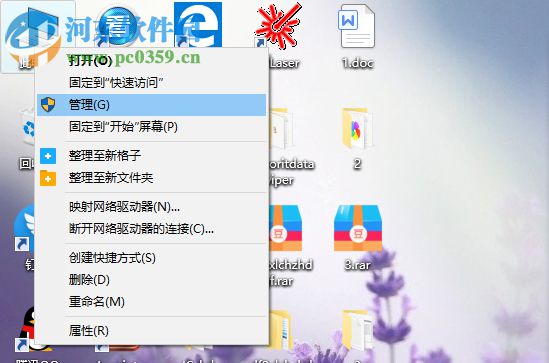
第一步:首先在电脑桌面上找到“此电脑”,然后右键单击选择“管理”,大家可以在电脑开始菜单中打开计算机管理器。
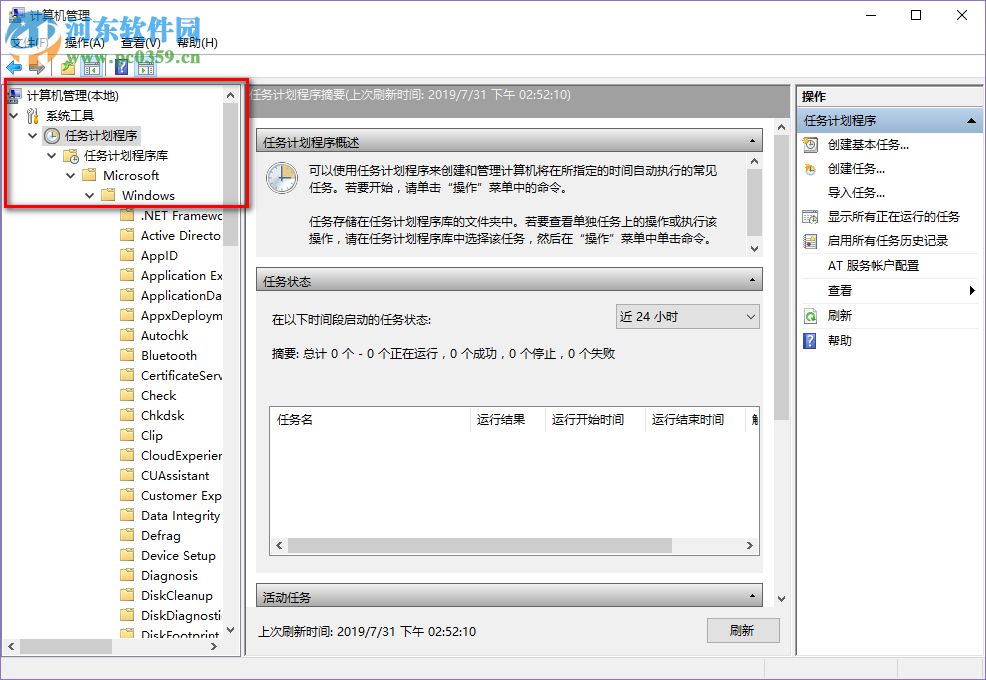
第二步:进入计算机管理器后,找到软件的左侧,按照路径“Microsoft/Windows”找到Windows文件夹。
第三步:进入Windows文件夹下后找到TextServicesFramework文件,然后双击打开该文件。
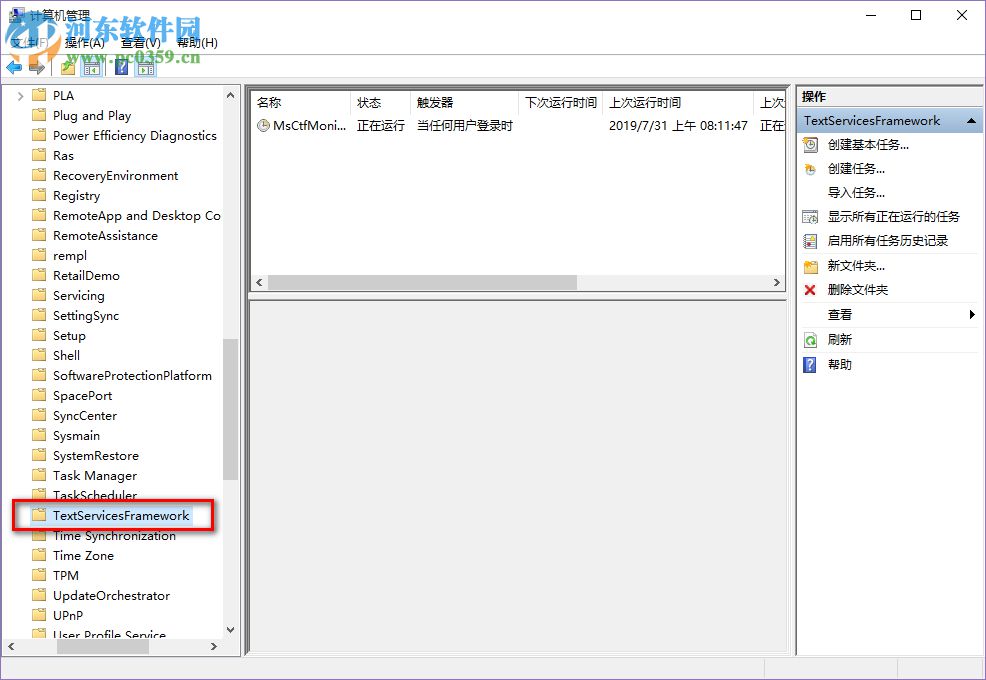
第四步:进入TextServicesFramework后,找到MsCtrMonitor文件,然后右键单击“启动”。

第五步:设置完成后,大家发现还是不能用,别着急,大家需要将电脑重启,重启后就可以使用了。
使用这个方法的前提是,大家需要在控制面板中确定一下,输入法的功能是否被隐藏,是否被卸载掉了,如果卸载掉了,大家重新下载一个即可,以上是win10输入法突然用不了的解决方法的全部内容,希望对大家有帮助。
相关文章:
排行榜

 网公网安备
网公网安备