文章详情页
win10系统如何调整设置扬声器为响度均衡
浏览:57日期:2023-02-14 13:16:05
现在的电脑中大多使用的都是win10系统,很多用户在使用win10系统的时候都会遇到一些问题,但是在win10系统中有很多设置和功能都进行了归纳整改,有的用户在遇到问题的时候就不知道要如何解决了,前不久就有网友问过小编,win10系统的扬声器声音比win7的小了很多是什么原因,音量已经开到最大了还是不够清晰,应该如何设置,那么小编今天就来跟大家分享一下win10系统中将扬声器设置为响度均衡的方法,感兴趣的朋友不妨一起来了解一下。
 方法步骤
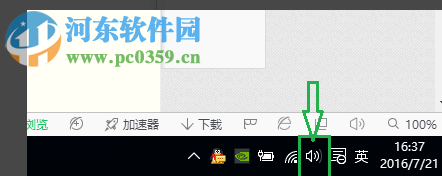
方法步骤1.首先确认打开电脑之后,在桌面的右下角找到这个小喇叭按钮,然后单击右键选择“播放设备”。
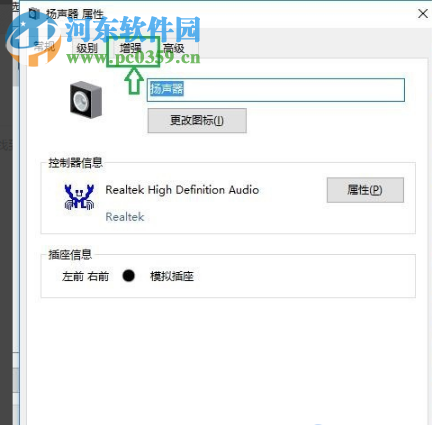
2.打开之后在出现的界面中选择默认设备扬声器,然后单击左键选择,再点击后下角的属性按钮进入到属性设置中。

3.进入到扬声器的属性设置界面之后,我们先点击界面中的“增强”这个设置模块,将界面切换过去。
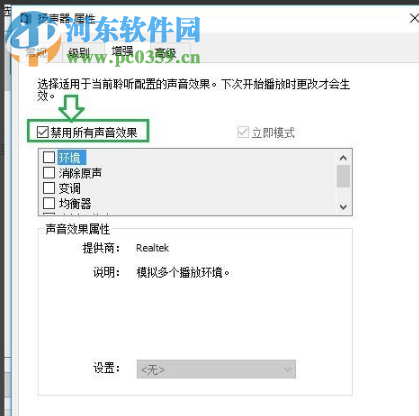
4.在增强这个设置界面中我们首先吧“禁用所有声音效果”这个选项前面的小方框取消勾选。
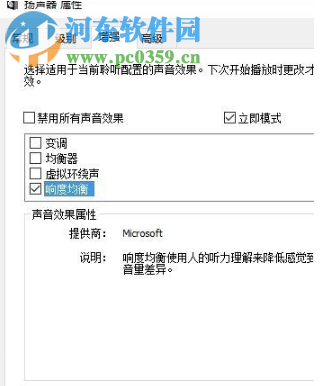
5.最后一步就是在下面的选项中找到响度均衡这个选项,勾选前面的小方框,然后点击右下角的“确定”按钮保存修改。
以上就是在win10系统中调整扬声器为响度均衡的操作方法了,有时候大家在使用电脑的时候将音量调到最大了还是觉得不够大,所以就可以试一试设置成响度均衡,希望这篇教程能够帮助到大家。
相关文章:
排行榜

 网公网安备
网公网安备