文章详情页
win10系统如何切换开始菜单的展现方式
浏览:60日期:2023-02-14 13:10:48
win10系统是Windows系统中最新的一款系统了,有很多用户在将电脑系统升级至win10之后会感觉有很多操作功能不习惯,其中大部分用户从win8升级到win10之后,发现点击开始菜单之后不是全屏幕展示了,但是自己又用习惯了全屏幕展示的方式,所以想要在win10系统中调整开始菜单的展现方式,那么今天小编就来跟大家分享一下,在windows10系统中要如何切换开始菜单的展现方式,有需要的朋友不妨一起来看一看。
 方法步骤
方法步骤1.首先第一步我们打开电脑之后在电脑状态栏的左边找到开始菜单的按钮,然后点击打开开始菜单。

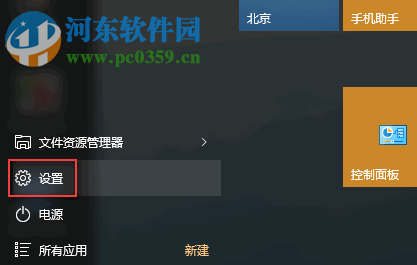
2.打开之后我们在出现界面的左边列表中找到“设置”这个选项,然后点击进入到系统的功能设置界面。
3.打开设置窗口之后我们需要在其中找到“个性化”这个设置模块,然后点击进入到个性化设置界面。

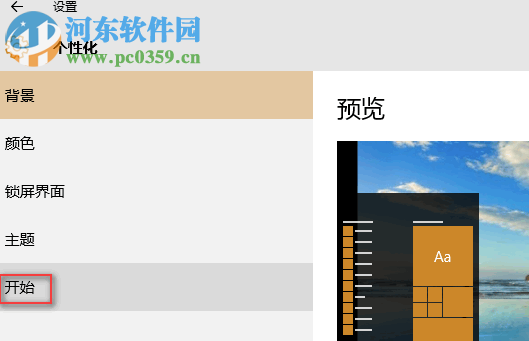
4.点击之后就会弹出个性化的一个小窗口了,然后我们在窗口的左边列表中找到“开始”这个选项并点击。
5.最后我们可以将开始菜单这个设置中的“使用全屏幕开始菜单”选项的开关开启,这样就可以切换开始菜单的展现方式了。

以上就是在win10系统中切换开始菜单的展现方式的方法步骤了,我们在使用win10系统的过程中经常会遇到一些问题,如果你也想要切换开始菜单的展现方式的话不妨试一试上述的方法。
相关文章:
排行榜
 网公网安备
网公网安备