文章详情页
win7系统更新为win10之后电脑桌面图标不清晰怎么解决
浏览:203日期:2023-02-14 11:27:46
在新的win10系统电脑中对系统的开始菜单进行了优化,在任务栏也进行了一些调整,为用户提供了专门的平板模式,在细节上征服了大量的粉丝,所以就有很多的用户将自己的电脑从win7系统升级到win10系统,但是在升级之后电脑也出现了很多问题,就比如更新为win10系统之后,电脑桌面的图标变得非常模糊,不清晰。但是用户们又不知道要如何解决,那么小编今天就来跟大家分享一下具体的解决办法吧,有需要的朋友赶紧一起来看看下面的方法教程吧。
 方法步骤
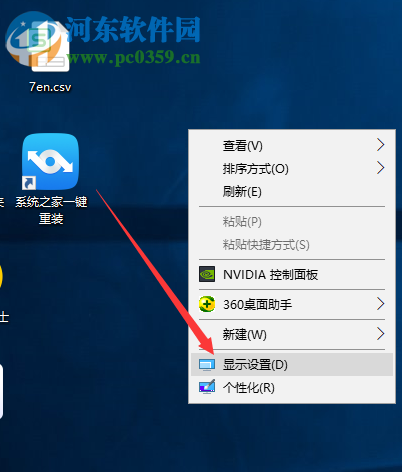
方法步骤1.方法1是调整电脑的分辨率,首先在桌面的空白处单击一下右键,然后在出现的界面中找到“显示设置”这个选项并点击。
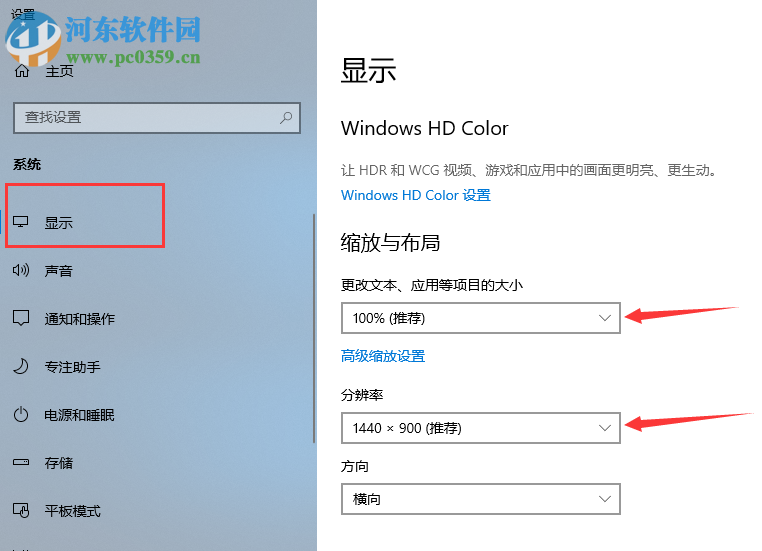
2.点击打开显示设置之后,下一步就是需要对显示设置进行更改了,将更改文本、应用等选项都设置成系统默认推荐的选项就可以了。
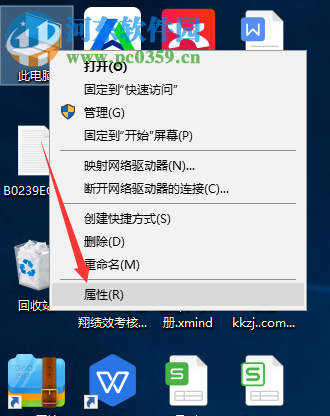
3.方法2就是将视觉效果调整为最佳,首先找到我的电脑图标吗,然后右键打开菜单界面选择最后的一项“属性”然后点击进去。
4.打开之后在界面的左边的菜单栏中找到“高级系统设置”这个选项,然后点击切换到系统的高级设置界面。
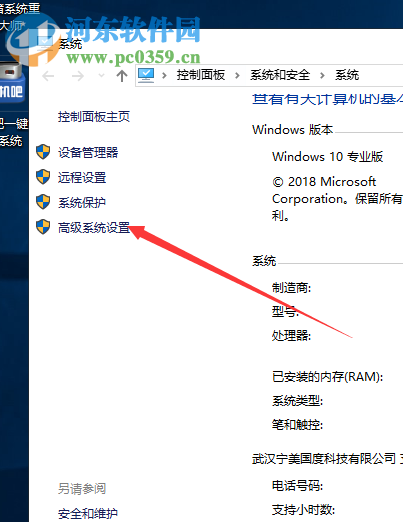
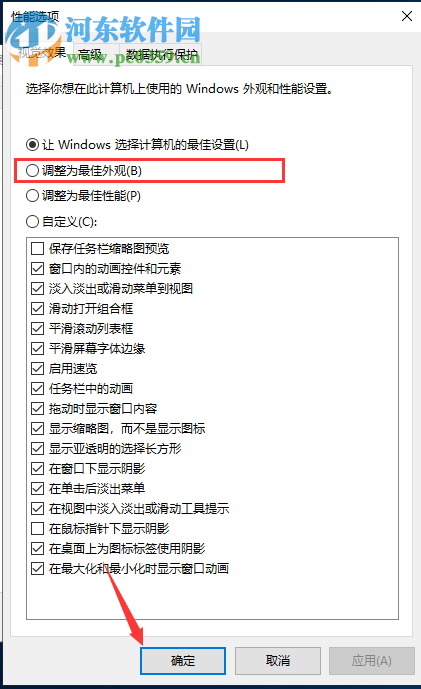
5.在高级设置界面点击设置按钮,然后就来到下图中显示的界面了,我们将调整为最佳外观这个选项勾选上,然后点击下方的确定按钮,就大功告成了。
以上就是小编跟大家分享的win7系统更新到win10系统后,电脑桌面图标不清晰的解决办法了,有很多朋友将电脑的系统更新为win10之后都会遇到这样的问题,所以就可以使用上面小编分享的方法步骤了,有需要的朋友赶紧试一试吧。
相关文章:
排行榜

 网公网安备
网公网安备