文章详情页
win10系统的电脑桌面图标有蓝底怎么办
浏览:153日期:2023-02-14 11:02:43
电脑大家应该都不会陌生吧,因为我们不管是在生活中还是工作上都随处可以看到电脑,有很多人在使用电脑,但是却对电脑不是很了解,遇到电脑桌面图标出现蓝底的情况时不知道原因是什么,也不知道如何解决,这就是计算机“新手”在使用电脑时候的状态,桌面图标也是电脑操作系统中一个重要的因素,所以如果我们不喜欢它是蓝底的话也可以通过一些设置来修改,不知道怎么操作的朋友不妨一起来看看下面小编分享的方法教程。
 方法步骤
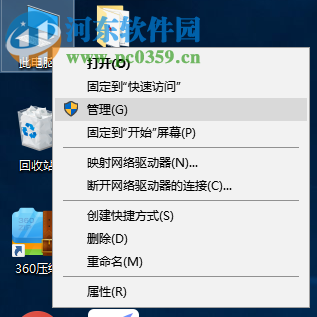
方法步骤1.首先首先我们需要在电脑桌面上找到此电脑的图标,然后右键点击这个图标,在弹出来的菜单中选择属性这个选项并点击。
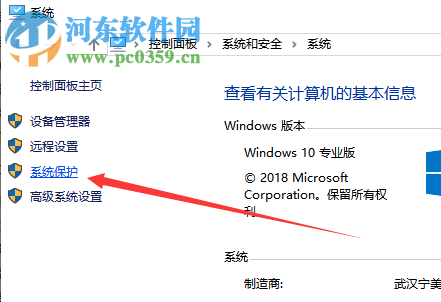
2.点击属性选项之后我们就打开了系统设置界面了,然后在界面的左边列表中找到“系统保护”这个模块并点击。
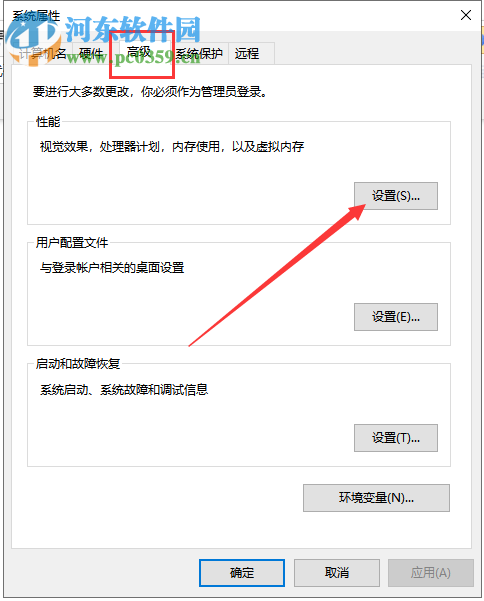
3.点击系统保护之后将界面先切换到高级选项界面,然后找到界面中性能这一栏中的设置按钮并点击。
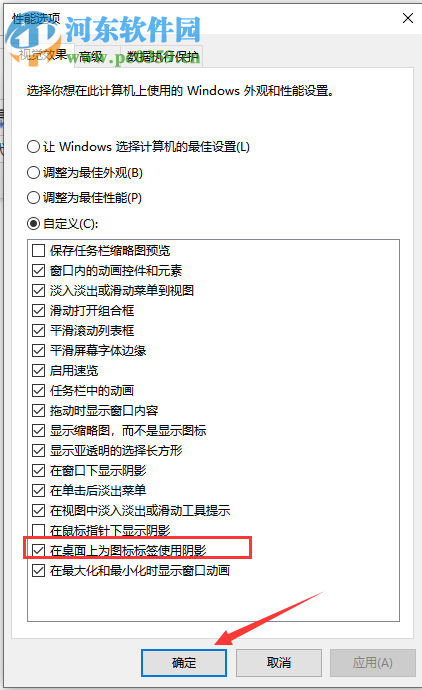
4.之后就会来到性能选项设置的界面种类,在视觉效果这个栏目中我们找到“在桌面上为图标标签使用阴影”这个选项然后取消勾选,点击确定保存即可。
以上就是解决win10系统中电脑桌面图标出现蓝底这个问题的方法步骤了,电脑桌面图标出现蓝底的原因大概就是因为我们开启了桌面图标标签阴影的这个功能,所以使用上述方法来进行设置之后就能很好的解决这个问题了。
相关文章:
排行榜
 网公网安备
网公网安备