文章详情页
win7系统关闭检查更新功能的方法
浏览:164日期:2023-02-13 14:50:54
相信有很多使用win7系统的用户在关闭电脑之后都会在电脑界面中看到“配置Windows请勿关机”这个提示,很多用户看到这个提示之后一般都会花时间等待它配置完成。其实这个提示出现的原因就是我们开启了系统中的检查更新这个功能,在关闭电脑之后需要自动检查一遍,然后再进行关机。有的用户觉得浪费时间的话是可以将这个功能关闭的。那么今天小编就来教教大家在win7系统中要怎么关闭这个检查更新功能。有需要的朋友赶紧一起来看看吧。
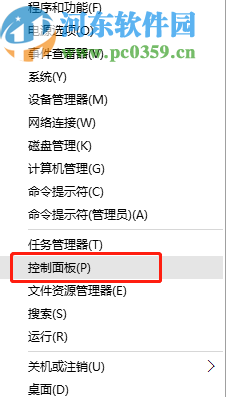
1.首先第一步我们打开电脑桌面,然后在界面的左下角找到开始菜单按钮并用鼠标右键点击,之后选择打开控制面板选项。
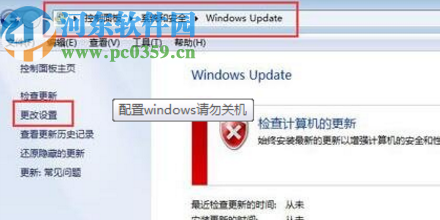
2.打开电脑的控制面板之后,我们找到系统和安全点击进去,之后在界面中找到Windows Update并点击,然后在界面中找到更改设置并点击。
3.进入到Windows Update的更改设置界面之后,就是最后一步操作了,我们需要打开在重要更新这个模块中的下拉列表,然后在列表中找到从不检查更新这个选项选择,点击确定按钮保存即可。

使用上述教程中的方法我们就可以在win7系统中关闭检查更新功能的操作方法步骤了,还有不知道要如何操作关闭系统检查更新功能的用户赶紧试一试小编分享的这个方法步骤吧,希望能够对大家有所帮助。
相关文章:
排行榜
 网公网安备
网公网安备