文章详情页
win7系统玩DNF提示未响应的解决办法
浏览:178日期:2023-02-13 14:48:08
很多用户在使用电脑的过程中都会用来玩一些网络游戏,DNF就是其中一种。相信有很多DNF的忠实玩家都有遇到过在启动游戏时,电脑系统提示未响应这样的情况吧,有的用户还不止遇到过一次,不知道是什么原因引起的这个问题,也不知道要怎么样才能解决这个问题。那么今天小编就来跟大家分享一下在使用win7系统的电脑玩DNF游戏时,遇到提示未响应这种情况的解决办法吧。有需要和感兴趣的用户可以一起来看看小编分享的方法教程,希望能够帮助到大家。
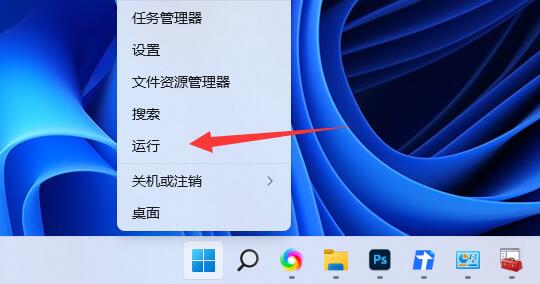
1.首先第一步我们按下键盘的组合快捷键win+R,调出运行窗口界面之后在其中输入services.msc这个字符串,然后点击回车按钮。

2.点击回车之后我们就打开计算机中的服务界面了,然后我们需要在界面中找到Program Compatibility assistant service这个服务,双击打开之后点击切换到禁用,然后将服务停止。

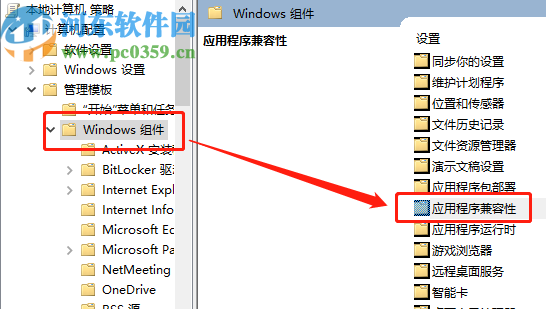
3.紧接着我们再次打开运行界面,然后输入gpedit.msc,然后回车打开本地组策略编辑器,之后在界面中打开管理模板-Windows组件-应用程序兼容性。
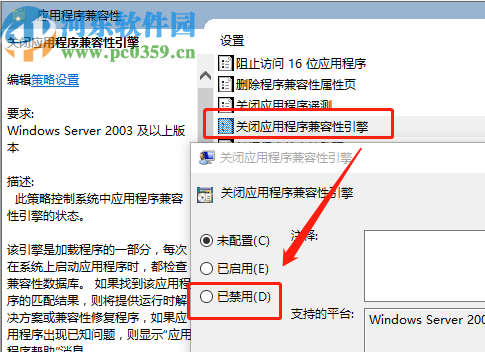
4.最后我们在应用程序兼容性界面双击之后找到关闭应用程序兼容性引擎这个选项再双击,紧接着将未配置选择成已启用就可以了。
使用上述教程中的操作方法就可以解决在win7系统中打开DNF提示未响应这个问题了,小伙伴们如果在玩游戏的过程中遇到类似的问题的话不妨试一试小编分享的这个方法步骤。希望能够对大家有所帮助。
相关文章:
排行榜
 网公网安备
网公网安备