文章详情页
Win11怎么不合并任务栏?Win11任务栏设置不合并的方法
浏览:20日期:2022-06-08 11:37:26
Win11怎么不合并任务栏?近期有用户给电脑新安装了Win11系统,在后续的使用中发现任务栏是默认合并的,但是自己并使用不习惯这一功能,那么有没有什么方法可以不合并任务栏呢?下面小编将教大家借助借助startallback软件来实现。
Win11任务栏设置不合并的方法:1、首先我们需要下载一个“startallback”软件。
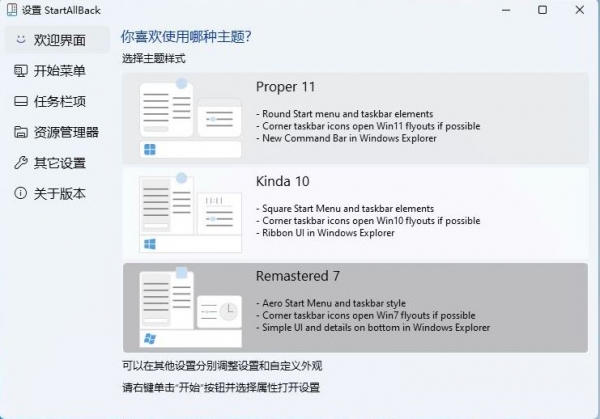
StartAllBack(Win7开始菜单恢复工具) v3.6.5.4677 中文安装破解版 附激活教程
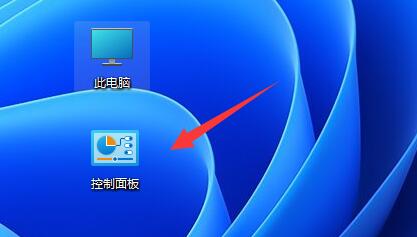
类型:系统增强大小:1.75MB语言:简体中文时间:2023-05-31查看详情2、下载安装完成后,打开“控制面板”。
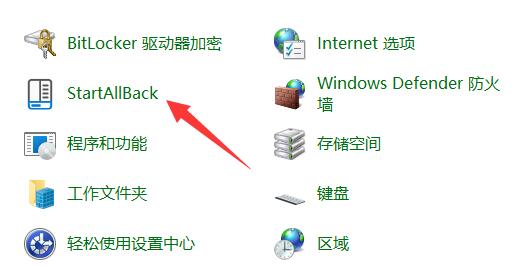
3、接着我们在控制面板里打开“startallback”工具。
4、打开后,进入左边“任务栏”选项。
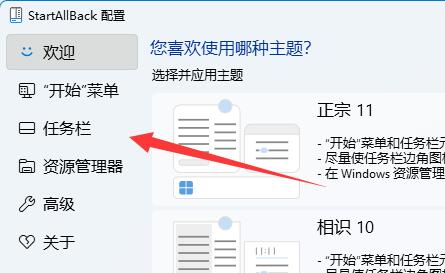
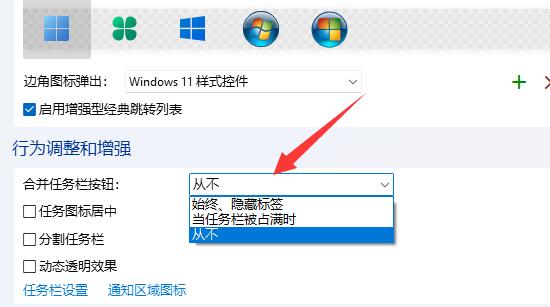
5、然后只要找到右边“合并任务栏按钮”,将他改为“从不”即可。
以上就是小编为你带来的关于“Win11怎么不合并任务栏?Win11任务栏设置不合并的方法”的全部内容了,希望可以解决你的问题,更多精彩内容请关注好吧啦网。
相关文章:
排行榜
 网公网安备
网公网安备