文章详情页
云骑士一键重装win10系统教程
浏览:208日期:2023-02-04 16:12:11
如果不是系统损坏进不去,想要重装系统的话,云骑士是一个可以不需要任何u盘或者系统盘就进行重装系统的软件。而且它操作也非常地方便,只需要选择软件自带的一键装机功能就可以了。
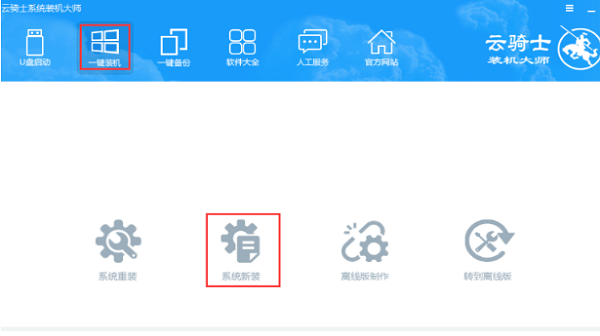
云骑士一键重装win10系统教程1、首先打开云骑士,在“一键装机”中选择“系统新装”。
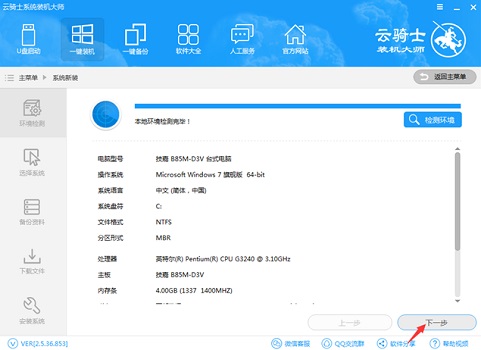
2、等待自动监测完装机环境,点击“下一步”。
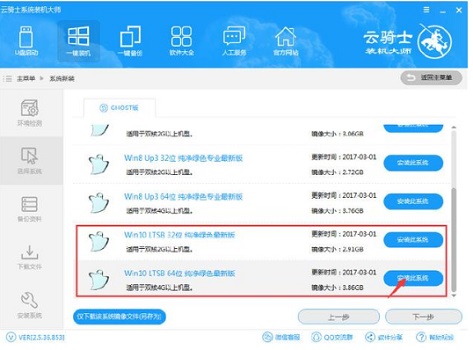
3、然后选择需要使用的win10系统,点击“安装此系统”。
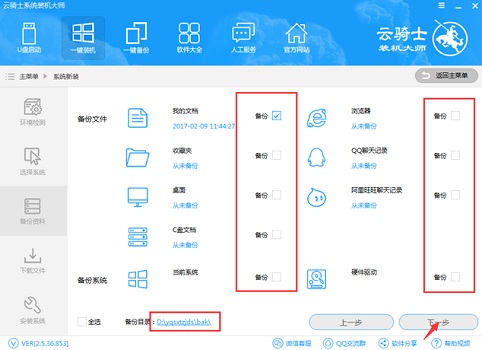
4、之后选择需要备份的文件,然后点击“下一步”。
5、等待系统安装完成。
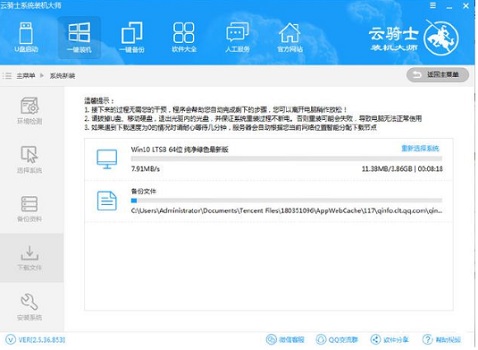
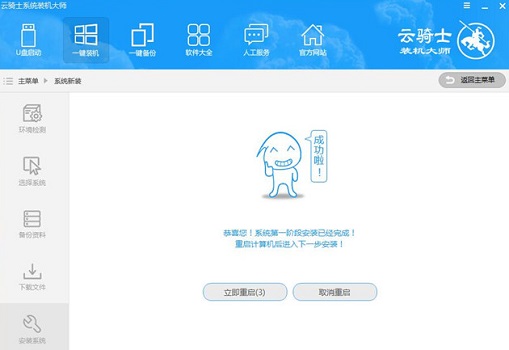
6、等待校验MD5值,然后点击“立即重启”。
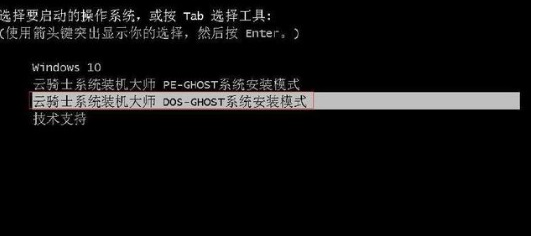
7、重启之后选择如图所示选项。
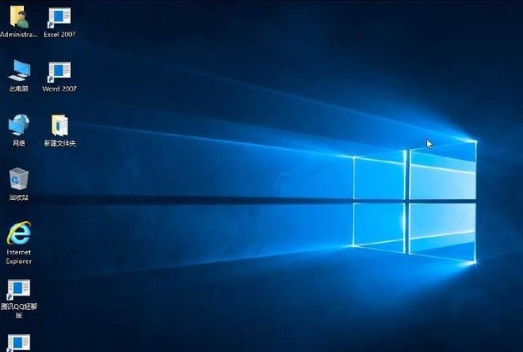
8、等待一段时间就可以进入新系统了。
9、如果大家觉得云骑士内提供的系统不好,还可以使用自己下载的系统。
【番茄花园Win10专业版下载】
采用最实用、最纯净的系统,轻松满足多样化的系统服务需求,具有较高的性能,能够满足新系统的不同交互作用。

相关文章:win10一键安装教程 | win10玩游戏好用版本 | 重装常见问题汇总
以上就是云骑士一键重装win10系统教程了。相对来说,云骑士的一键重装还是非常方便的,遗憾之处在于可供选择的系统比较少,而且大多带有捆绑软件。
以上就是云骑士一键重装win10系统教程的全部内容,望能这篇云骑士一键重装win10系统教程可以帮助您解决问题,能够解决大家的实际问题是好吧啦网一直努力的方向和目标。
相关文章:
1. Win10平板模式怎么隐藏任务栏图标?Win10平板模式隐藏任务栏图标方法2. VMware虚拟机怎么分析bug记录?3. Win11 22449.1000版本桌面右下角的评估副本水印怎么去除?4. Win7旗舰版电脑连不上网怎么办5. 苹果台式机怎么安装Win11系统?苹果台式电脑虚拟机安装Win11教程6. uos截图保存在哪? UOS设置截图图片保存位置的技巧7. win11系统开机黑屏转圈进不去的解决方法8. Win10专业版开机如何进入安全模式9. Win10电脑更新后玩游戏变得非常卡怎么办?10. Win10无法访问192.168怎么办?Windows无法访问192.168解决教程
排行榜

 网公网安备
网公网安备