文章详情页
win7ip地址更改教程
浏览:230日期:2023-02-01 14:46:54
我们电脑的ip地址关系着我们在网络上的位置,我们可以通过经常性的更改ip地址,让恶意软件更难发现我们,减少电脑中毒风险。同时还可以通过更改ip地址的方式删除缓存,提高网络速度。因此今天小编就给大家带来了win7ip地址更改教程,一起看看吧。
win7ip地址更改教程1、点击左下角开始,进入“控制面板”
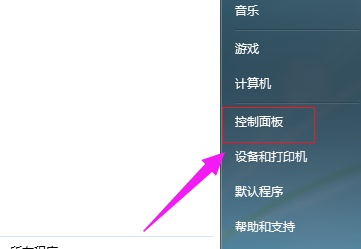
2、选择“网络和internet”
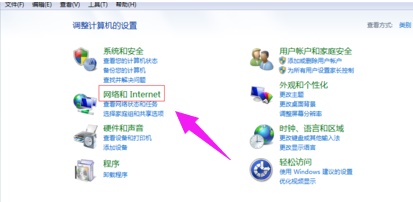
3、进入“网络和共享中心”
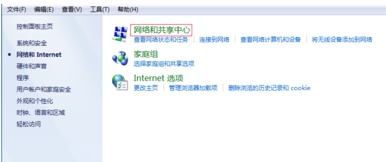
4、点击左边的“更改适配器设置”
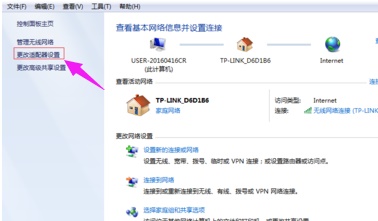
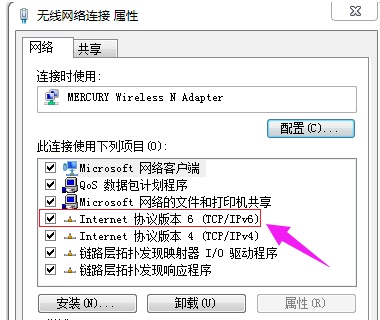
5、选中图中的协议,再点击“属性”
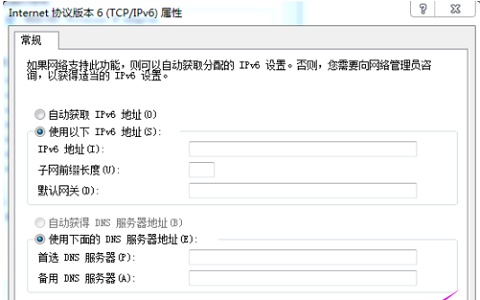
6、勾选“使用以下ip地址”就可以手动更改ip地址了。
相关文章:win7用户名称更改方法 | win7更改桌面文件存储路径
以上就是win7ip地址更改教程了,更改ip地址的好处多多,大家快行动起来吧。想知道更多相关教程还可以收藏好吧啦网。
以上就是win7ip地址更改教程的全部内容,望能这篇win7ip地址更改教程可以帮助您解决问题,能够解决大家的实际问题是好吧啦网一直努力的方向和目标。
上一条:win7锁屏时间更改教程下一条:win7桌面文件存储路径更改教程
相关文章:
1. 支持深色 / 浅色模式,微软 Win11 Build 25281 为“产品密钥”窗口启用新界面2. 企业 Win10 设备出现开始菜单和任务栏快捷方式消失问题,微软展开调查3. deepin20终端远程管理服务器的方法4. win10系统怎么设置鼠标指针在打字时隐藏? win10隐藏鼠标指针的方法5. deepin20时间显示不准确怎么调整? deepin时间校正方法6. mac电脑怎么取消共享打印机? 取消mac系统共享打印机的技巧7. Win11系统隐藏无线网络之后不能连接的解决方法8. Win11 system占用cpu过高是什么原因? Win11电脑system占用高的解决办法9. mac如何设置鼠标快捷键? mac设置快捷鼠标操作的技巧10. MAC怎么快速截图 mac快速截图的几种方法
排行榜
 网公网安备
网公网安备