文章详情页
win7内存大小显示更改教程
浏览:351日期:2023-01-31 08:44:20
win7默认的内存大小显示就是匹配我们的真实物理内存,但是这里的显示是可以更改的,我们可以在不对真实内存进行更改的情况下更改win7内存大小显示,具体方法如下,一起来看一下吧。
win7内存大小显示更改教程1、首先我们需要下载一个exescope软件。
【exescope下载】
2、接着我们在“C:WINDOWSsystem32”这个路径下找到“systdm.cpl”这个文件,先把它备份处理。

3、然后打开之前下载安装的exescope。
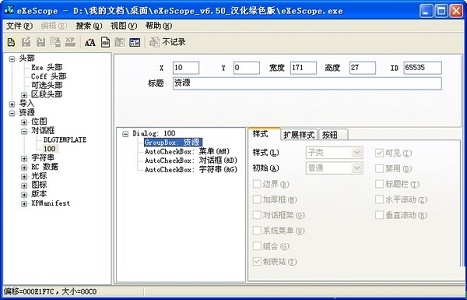
4、找到在Resource>Dialog中“101”。
5、接着将第4和第5个文件中的“Visible”去掉;
6、从第1个到3个和第6个到第9个的“link Window”座标分别改为(129,137);(141,163);(141,149);第六(141,177);
7、再改下Caption='6.60 GHz, 1GB 的内存'(这里的数字就是我们想要更改为的内存大小显示);(141,229);(141,241);(141,253);
8、修改完成后,保存。最后退出即可。

相关文章:win7更改桌面文件存储路径 | win7更改ip地址
以上就是win7内存大小显示更改教程了,需要的朋友现在就可以去进行更改了,如果记不住的话可以看着教程一步步进行操作。想知道更多相关教程还可以收藏好吧啦网。
以上就是win7内存大小显示更改教程的全部内容,望能这篇win7内存大小显示更改教程可以帮助您解决问题,能够解决大家的实际问题是好吧啦网一直努力的方向和目标。
上一条:win7更改mac地址方法下一条:win7内存频率更改教程
相关文章:
1. 支持深色 / 浅色模式,微软 Win11 Build 25281 为“产品密钥”窗口启用新界面2. deepin系统版本号怎么看? deepin系统查看系统版本信息的技巧3. MAC怎么快速截图 mac快速截图的几种方法4. Win11系统隐藏无线网络之后不能连接的解决方法5. win10系统怎么设置鼠标指针在打字时隐藏? win10隐藏鼠标指针的方法6. deepin20终端远程管理服务器的方法7. mac如何设置鼠标快捷键? mac设置快捷鼠标操作的技巧8. Win11 system占用cpu过高是什么原因? Win11电脑system占用高的解决办法9. 企业 Win10 设备出现开始菜单和任务栏快捷方式消失问题,微软展开调查10. deepin20时间显示不准确怎么调整? deepin时间校正方法
排行榜
 网公网安备
网公网安备