文章详情页
win11调小任务栏详细方法
浏览:256日期:2023-01-24 11:01:00
win11系统更新之后整体的任务栏都出现了变化,很多用户都称用不习惯,却不知道该怎么去更改调整,所以下面就为你们带来了win11调小任务栏详细方法,想知道的话就来学习操作一下吧。
win11怎么调小任务栏:1、首先按下快捷键“win+r”输入regedit,打开注册表后,定位到:
HKEY_CURRENT_USERSoftwareMicrosoft WindowsCurrentVersionExplorerAdvanced。
2、然后在这里面新建一个名为“TaskbarSi”的DWORD值。
3、输入数值“0”即可将任务栏变小。
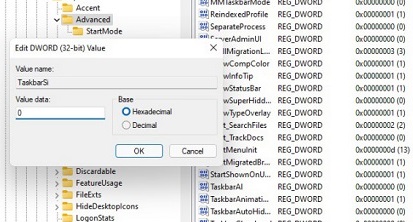
4、最后,重启电脑再重启Windows资源管理器即可生效。

相关文章:win11安装不了解决教程 | win11常见问题汇总
以上就是win11调小任务栏详细方法,根据自己的需求来设置~想知道更多相关教程还可以收藏好吧啦网。
以上就是win11调小任务栏详细方法的全部内容,望能这篇win11调小任务栏详细方法可以帮助您解决问题,能够解决大家的实际问题是好吧啦网一直努力的方向和目标。
相关文章:
1. 统信UOS终端窗口怎么设置总在最前? UOS置顶终端窗口的技巧2. Kylin(麒麟系统) 同时挂载USB闪存盘和移动硬盘的方法及注意事项3. mac和iPad共用鼠标怎么公用一个鼠标? mac和iPad共享鼠标的技巧4. Debian主文件夹怎么隐藏? Debian11 Xfce隐藏桌面主文件夹的技巧5. UOS文档查看器怎么添加书签? UOS添加书签的三种方法6. Win11内存不足导致永劫无间闪退解决方法7. 如何更改Win11中用户/组织名称? Win11修改组织名和用户名的技巧8. Fedora系统怎么开启夜灯? Linux使用夜灯的技巧9. win11电脑关机鼠标灯还亮怎么解决? win11关机后鼠标灯还亮解决方法10. Fedora怎么设置主菜单快捷键? Fedora快捷键的设置方法
排行榜
 网公网安备
网公网安备