文章详情页
win11进不了桌面的解决方法
浏览:223日期:2023-01-24 09:36:58
很多朋友在使用win11系统时突然出现了开机进不去桌面的情况,这可能是因为我们之前的更新或软件出现了不兼容或冲突的情况,这时候我们可以尝试卸载更新或重装系统,下面就一起来看看吧。
win11进不了桌面怎么办方法一
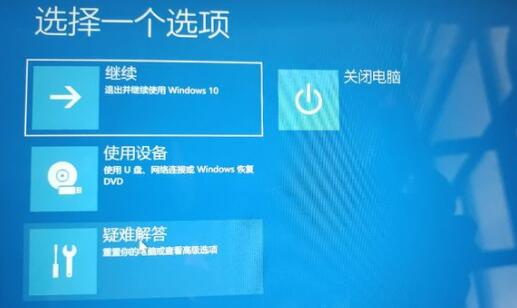
1、首先我们可以重启电脑,然后在开机时按下“F8”进入如下选项,选择“疑难解答”
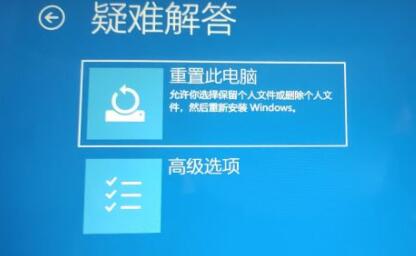
2、接着在疑难解答中点击“高级选项”
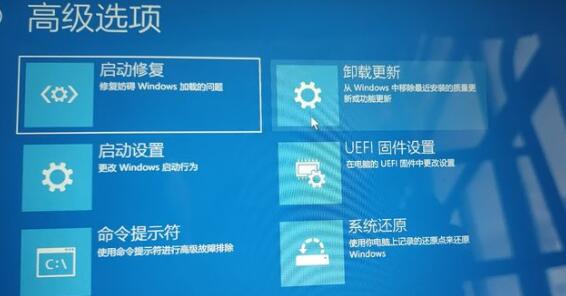
3、然后找到并选择其中的“卸载更新”,卸载完成后重启电脑即可。
方法二
1、如果卸载完更新后,大家依旧进不去桌面,那么可能是系统文件损坏或丢失了,那就只能重装系统了。
2、小编推荐大家在本站下载win11系统,因为本站的win11非常稳定可靠,不容易出现进不去桌面的问题。【win11系统下载】
3、因为我们无法进入桌面,所以只能选择u盘重装了。【win11u盘安装教程】
相关文章:win11常见问题汇总 | 下载安装win11系统收费吗 | win11纯净版和正版区别
以上就是win11进不了桌面的解决方法介绍了,另外也有可能是我们的电脑硬件出现问题,重装系统无法解决的话可以送厂维修。想知道更多相关教程还可以收藏好吧啦网。
以上就是win11进不了桌面的解决方法的全部内容,望能这篇win11进不了桌面的解决方法可以帮助您解决问题,能够解决大家的实际问题是好吧啦网一直努力的方向和目标。
相关文章:
1. 如何更改Win11中用户/组织名称? Win11修改组织名和用户名的技巧2. 笔记本电脑找不到wifi网络怎么办?笔记本找不到wifi网络的三种解决方法3. mac鼠标放到程序坞图标怎么放大? Mac设置程序坞中图标效果的技巧4. Linux Mint系统背景图片怎么更换? Linux更换桌面背景的技巧5. mac鼠标主按钮怎么更改? Mac设置鼠标主按钮的技巧6. Win11系统xbox录制不了怎么办?Win11xbox录制不了的解决方法7. 笔记本win8系统如何重装?笔记本电脑重装win8系统操作教程8. uos怎么设置键盘布局和属性? UOS汉语键盘布局的设置技巧9. win11电脑关机鼠标灯还亮怎么解决? win11关机后鼠标灯还亮解决方法10. 注册表命令大全 脚本之家特制版
排行榜
 网公网安备
网公网安备