文章详情页
win11清理d盘垃圾详细教程
浏览:217日期:2023-01-23 09:11:04
每个用户基本多有自己的d盘用来下载软件,但是在最新的win11系统中有很多还是不清楚该怎么去清理其中的垃圾,所以今天就给你们带来了win11清理d盘垃圾详细教程,快来一起学习操作一下吧。
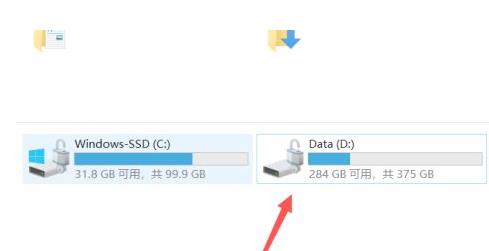
win11怎么清理d盘垃圾:1、首先进入桌面的此电脑,然后右击你的d盘。
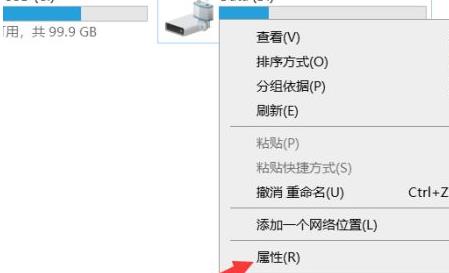
2、然后点击菜单中的“属性”设置。
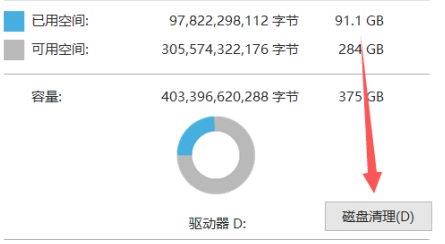
3、之后你可以看到常规工具下面的“磁盘清理”功能。
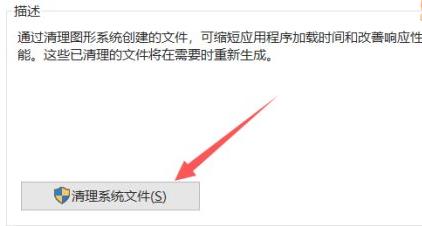
4、最后点击出现的“清理系统文件”就可以全部解决了。
相关文章:win11安装不了解决教程 | win11常见问题汇总
以上就是win11清理d盘垃圾详细教程,清理之后就全部删干净了,想知道更多相关教程还可以收藏好吧啦网。
以上就是win11清理d盘垃圾详细教程的全部内容,望能这篇win11清理d盘垃圾详细教程可以帮助您解决问题,能够解决大家的实际问题是好吧啦网一直努力的方向和目标。
上一条:win11微信不能拖拽文件解决方法下一条:win11回收站位置详细介绍
相关文章:
1. 支持深色 / 浅色模式,微软 Win11 Build 25281 为“产品密钥”窗口启用新界面2. deepin系统版本号怎么看? deepin系统查看系统版本信息的技巧3. MAC怎么快速截图 mac快速截图的几种方法4. Win11系统隐藏无线网络之后不能连接的解决方法5. win10系统怎么设置鼠标指针在打字时隐藏? win10隐藏鼠标指针的方法6. deepin20终端远程管理服务器的方法7. mac如何设置鼠标快捷键? mac设置快捷鼠标操作的技巧8. Win11 system占用cpu过高是什么原因? Win11电脑system占用高的解决办法9. 企业 Win10 设备出现开始菜单和任务栏快捷方式消失问题,微软展开调查10. deepin20时间显示不准确怎么调整? deepin时间校正方法
排行榜
 网公网安备
网公网安备