文章详情页
win11任务栏图标添加教程
浏览:512日期:2023-01-19 13:05:26
因为最新的win11系统取消了传统的磁贴显示,因此如果我们没有在桌面上设置快捷方式的话,最好是在任务栏中添加图标来快速打开软件,但是最新的任务栏界面让很多用户不知道如何添加图标,其实方法很简单,下面就跟着小编一起来设置一下吧。
win11任务栏怎么添加图标:1、首先我们打开想要添加在任务栏的软件。

2、打开之后,会在任务栏中出现这个软件图标。
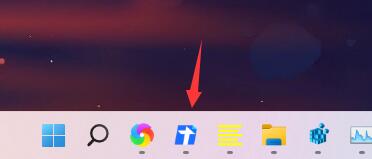
3、接着右键点击这个图标,选择“固定到任务栏”

4、固定完成后即使我们关闭了软件,图标也会留在任务栏中。

相关文章:win11任务栏问题的汇总 | win11电源高性能设置方法 | win11任务栏新消息提醒设置教程
以上就是win11任务栏图标添加教程了,需要的朋友快去在任务栏中添加想要的图标吧,想知道更多相关教程还可以收藏好吧啦网。
以上就是win11任务栏图标添加教程的全部内容,望能这篇win11任务栏图标添加教程可以帮助您解决问题,能够解决大家的实际问题是好吧啦网一直努力的方向和目标。
上一条:win11任务栏闪屏解决方法下一条:win11任务栏新消息提醒设置教程
相关文章:
1. deepin深度系统更新了哪些内容? 最新版deepin更新内容汇总2. Win11系统永劫无间initialization error 4错误怎么办?(附解决方法)3. mac鼠标主按钮怎么更改? Mac设置鼠标主按钮的技巧4. win11默认输入法怎么取消中文?win11默认输入法取消中文方法5. win11怎么找回bitlocker密钥?win11系统bitlocker密钥找回教程6. Unix是什么?Unix和Linux有什么区别?7. 统信UOS怎么设置不让浏览器上网? UOS禁止浏览器访问网络的技巧8. Win10系统360浏览器搜索引擎被劫持解决方法 9. UOS系统怎么滚动截图? UOS滚动截图的使用方法10. Win10使用3DMark出现无效的分数怎么办?Win10使用3DMark无效的分数解决方法
排行榜
 网公网安备
网公网安备